الأجهزة المتوافقة مع eSIM
مهم: يجب أيضاً أن يكون هاتفك أو جهازك غير مقيد بشركة اتصالات لاستخدام eSIM.
أجهزة الآيفون المتوافقة:
- iPhone XR، iPhone XS، iPhone XS Max
- iPhone 11، iPhone 11 Pro، iPhone 11 Pro Max
- iPhone SE 2 (2020)
- iPhone 12، iPhone 12 Mini، iPhone 12 Pro، iPhone 12 Pro Max
- iPhone 13، iPhone 13 Mini، iPhone 13 Pro، iPhone 13 Pro Max
- iPhone SE 3 (2022)
- iPhone 14، iPhone 14 Plus، iPhone 14 Pro، iPhone 14 Pro Max
- iPhone 15، iPhone 15 Plus، iPhone 15 Pro، iPhone 15 Pro Max
- iPhone 16، iPhone 16 Plus، iPhone 16 Pro، iPhone 16 Pro Max
ملاحظات حول الآيفون:
- أجهزة الآيفون من الصين القارية وأجهزة الآيفون من هونغ كونغ وماكاو (باستثناء iPhone 13 mini، iPhone 12 mini، iPhone SE 2020، و iPhone XS) لا تحتوي على قدرة eSIM
- iPhone 14، iPhone 14 Plus، iPhone 14 Pro، و iPhone 14 Pro Max غير متوافقة مع بطاقات SIM الفيزيائية في الولايات المتحدة الأمريكية
أجهزة الآيباد مع eSIM (فقط الآيباد مع اتصال 4G):
- iPad Pro 11″ (طراز A2068، من 2020)
- iPad Pro 12.9″ (طراز A2069، من 2020)
- iPad Air (طراز A2123، من 2019)
- iPad (طراز A2198، من 2019)
- iPad Mini (طراز A2124، من 2019)
- iPad الجيل العاشر (من 2022)
Apple Watches:
- Apple Watches Series 3 والطرازات اللاحقة متوافقة مع eSIM
يتضمن التطبيق قسماً يفصل متطلبات توافق eSIM. يمكنك أيضاً التحقق من إعدادات جهازك تحت "الشبكة المحمولة" أو "إدارة SIM" لمعرفة ما إذا كان eSIM مدرجاً كخيار.
كيف أثبت eSIM على جهازي؟ (التثبيت المباشر)
تأكد من أن جهازك متوافق مع eSIM قبل بدء عملية التثبيت.
- اذهب إلى "eSIMs الخاصة بي"
- اختر eSIM الذي تريد تثبيته
- انقر على "عرض التعليمات"
- اختر "التثبيت المباشر"
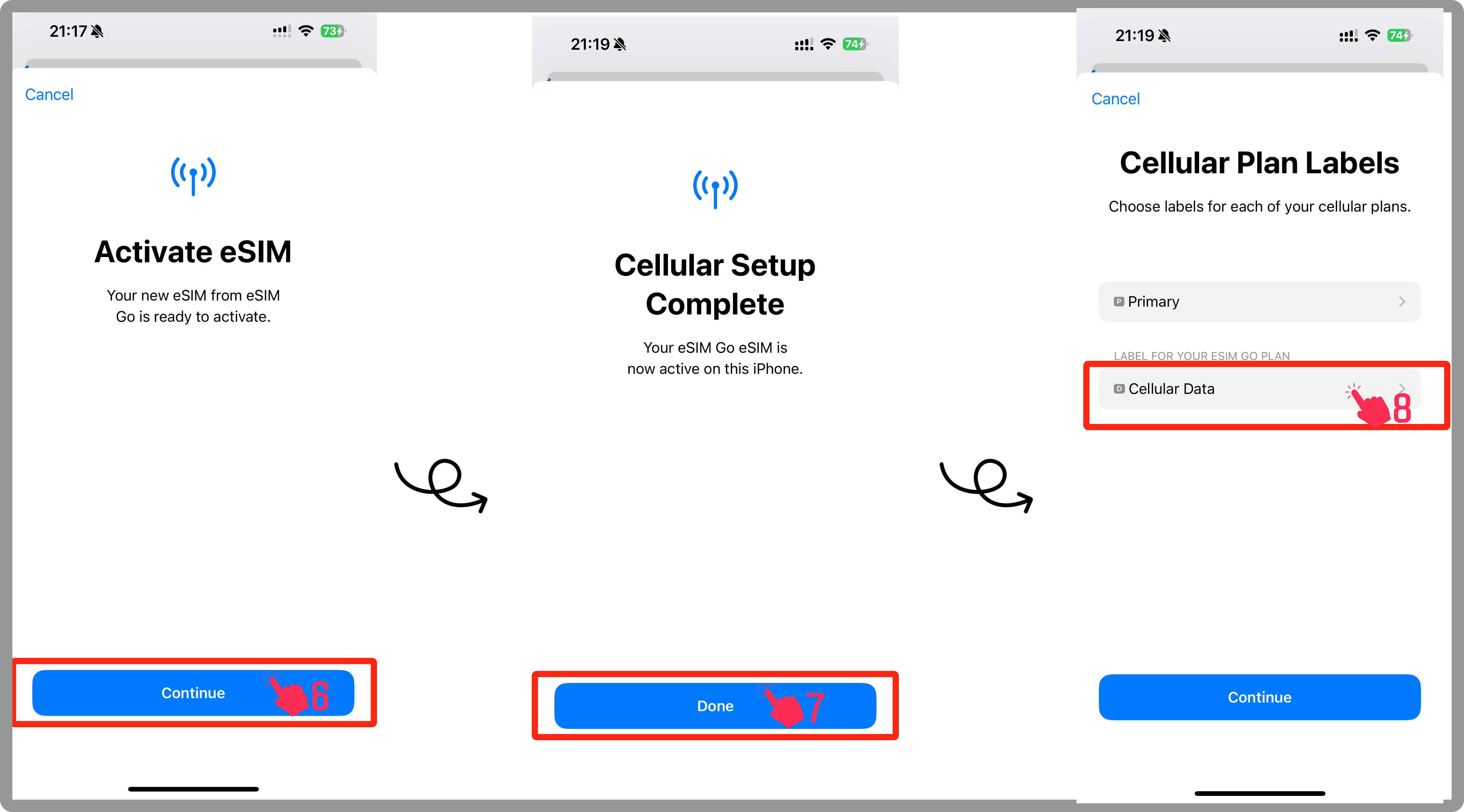
- انقر على "تثبيت eSIM"
- اتبع الخطوات على الشاشة بالنقر على التالي والمتابعة عند المطالبة
- انتظر بضع دقائق بينما يتم تفعيل eSIM الخاص بك
- بمجرد اكتمال التثبيت، انقر على تم
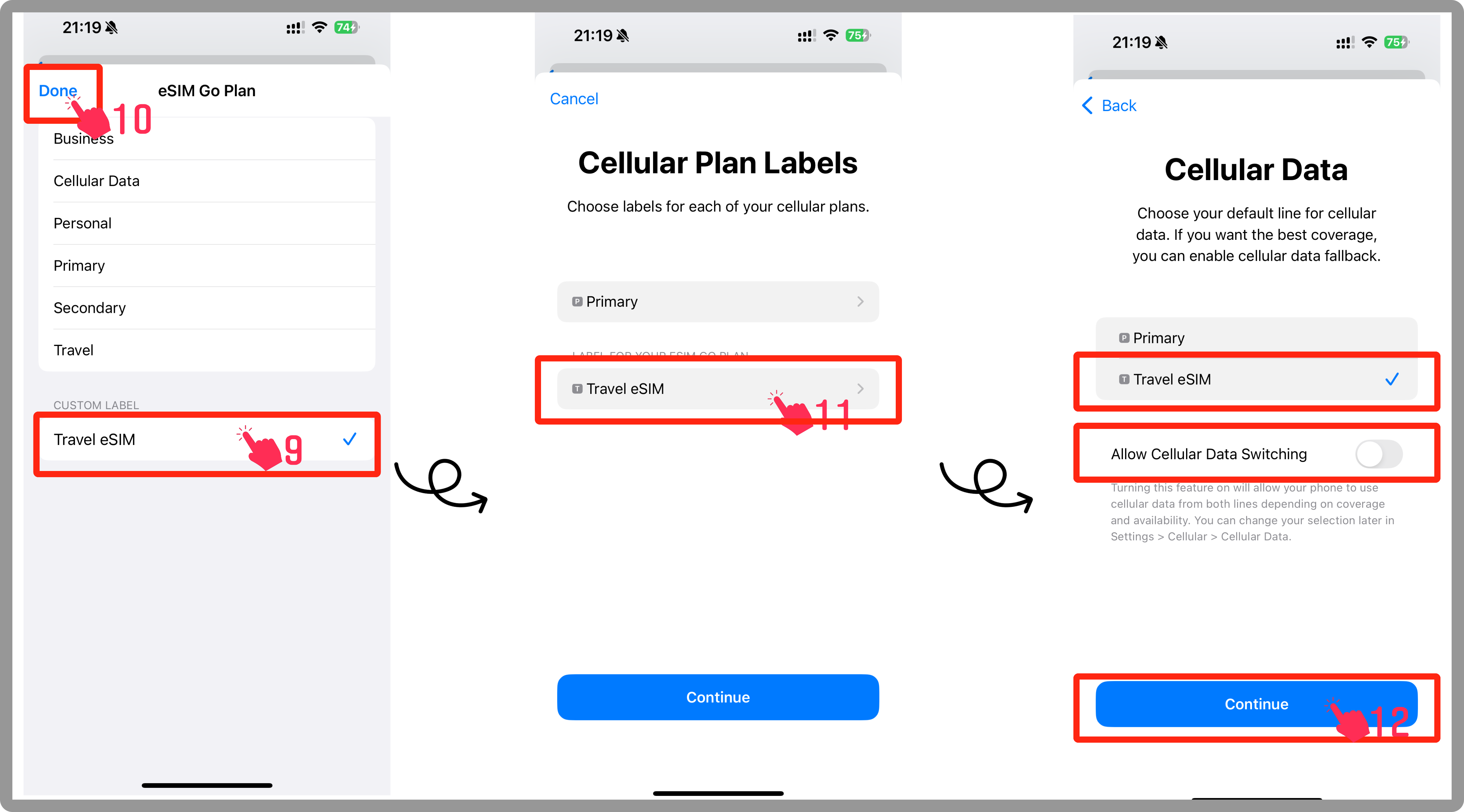
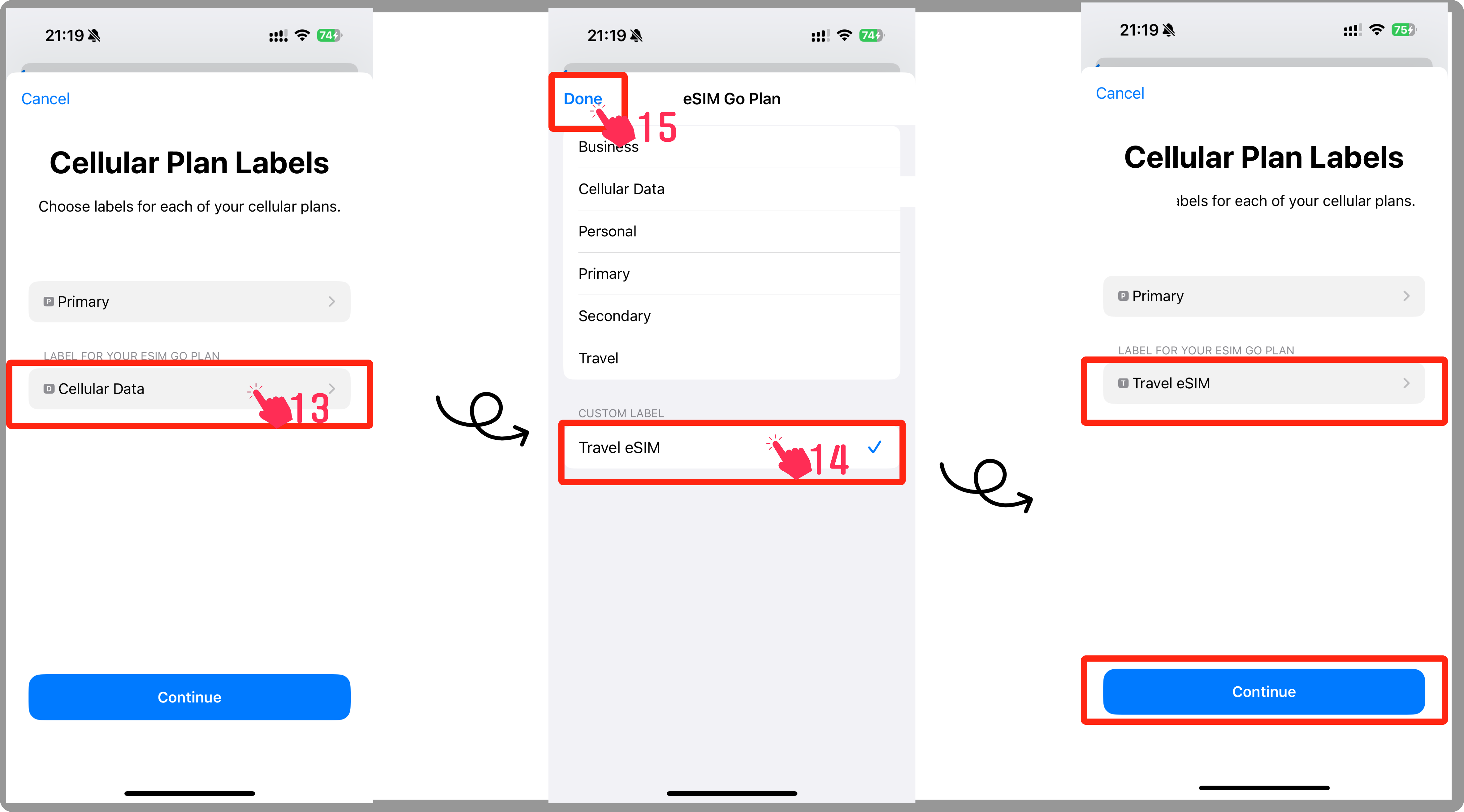
- اختر ثانوي (أو تسمية مفضلة أخرى)
- أدخل eSIM سفر أو اسماً مخصصاً
- انقر على تم
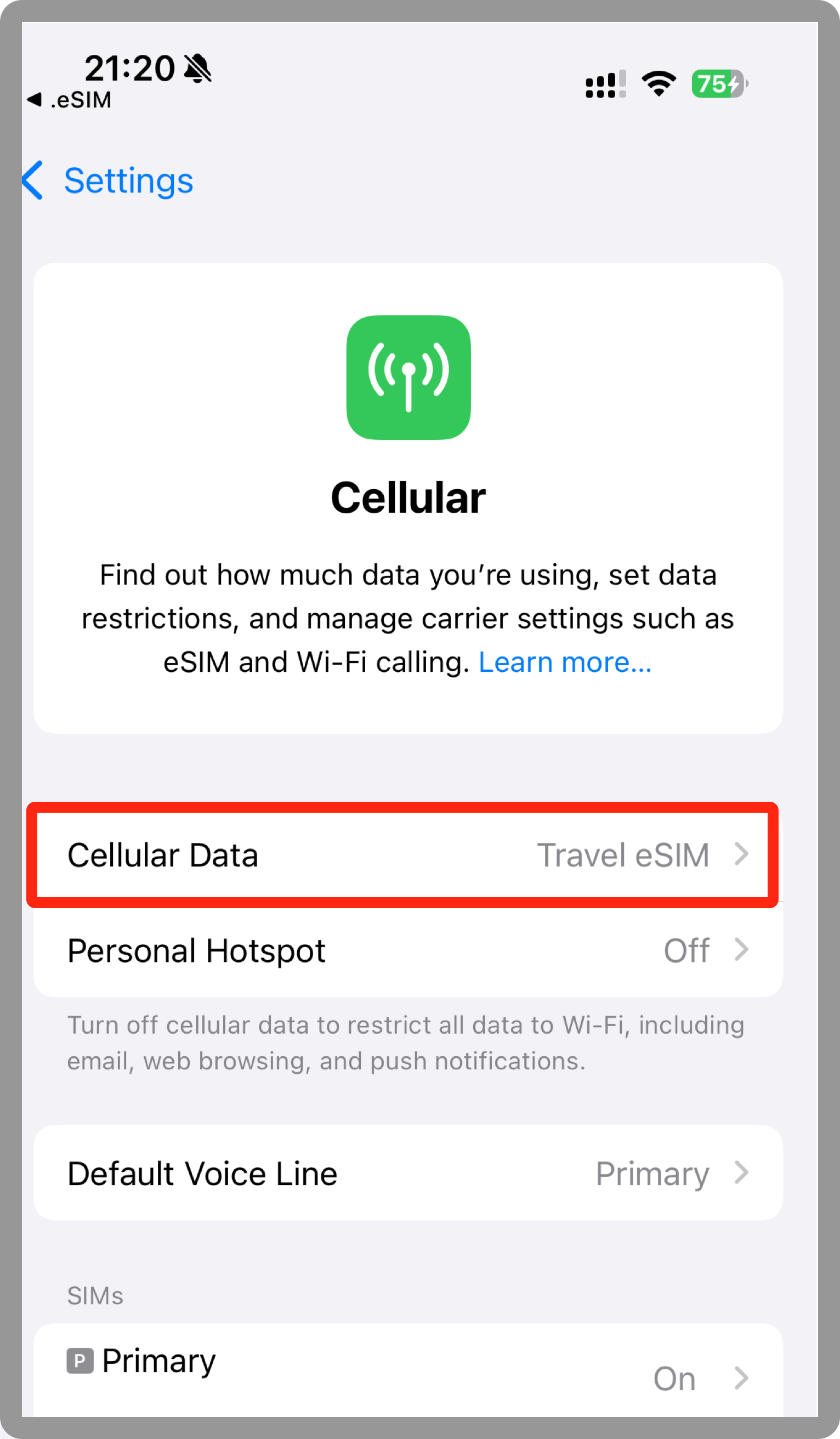
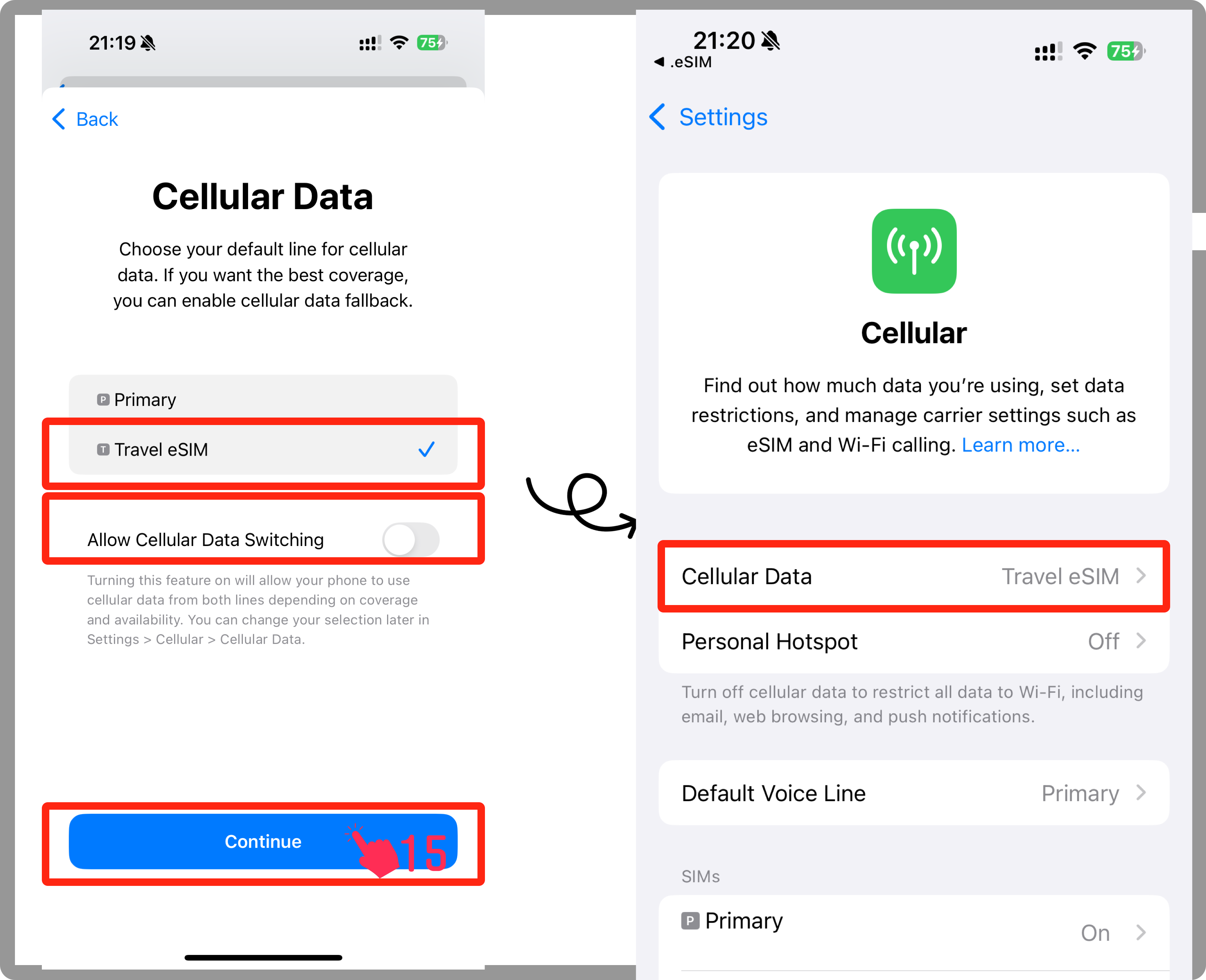
- اضبط eSIM الخاص بك للبيانات الخلوية/المحمولة
- أطفئ "السماح بتبديل البيانات الخلوية" لمنع الرسوم غير المتوقعة
- انقر على المتابعة للتأكيد
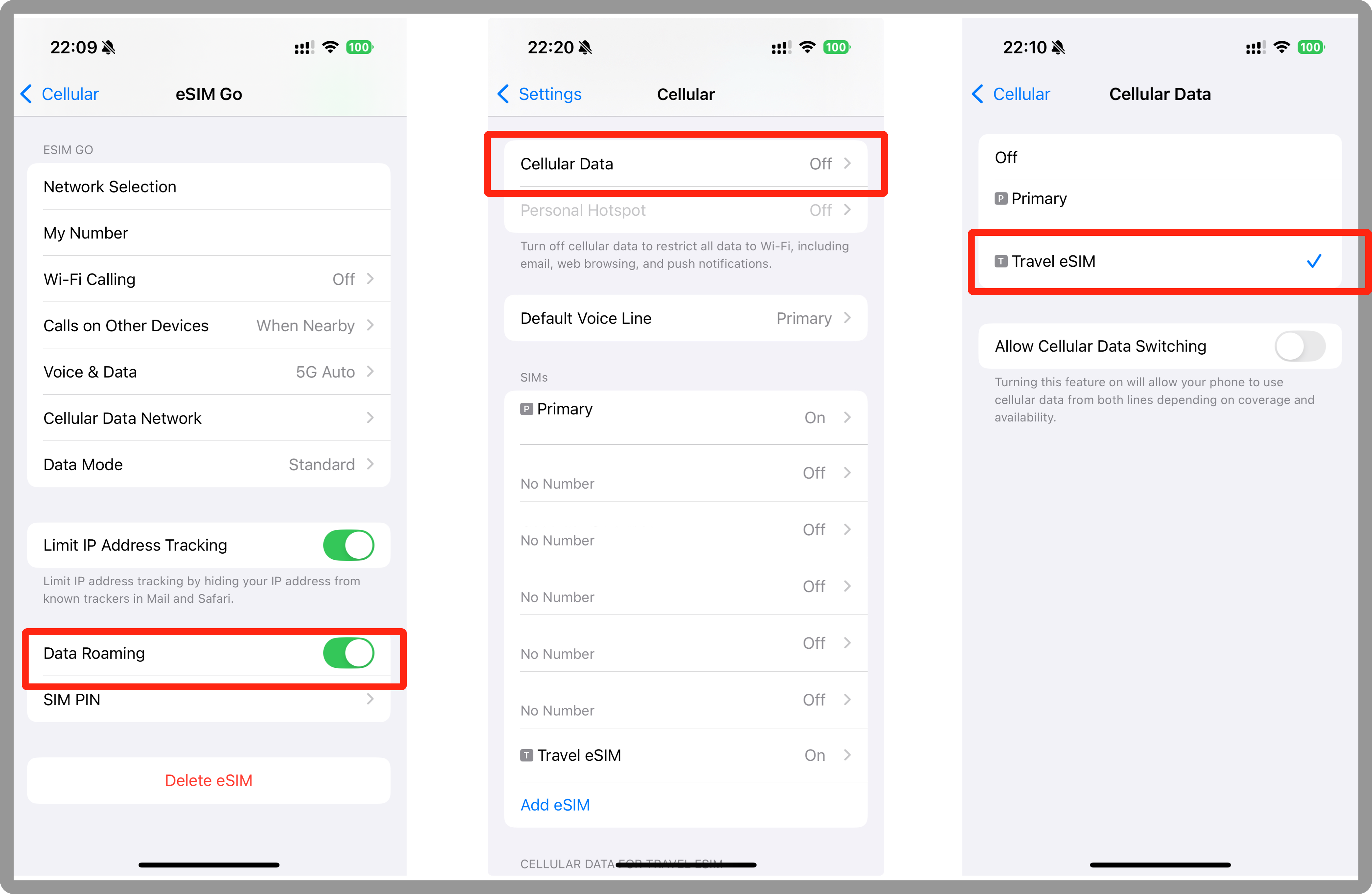
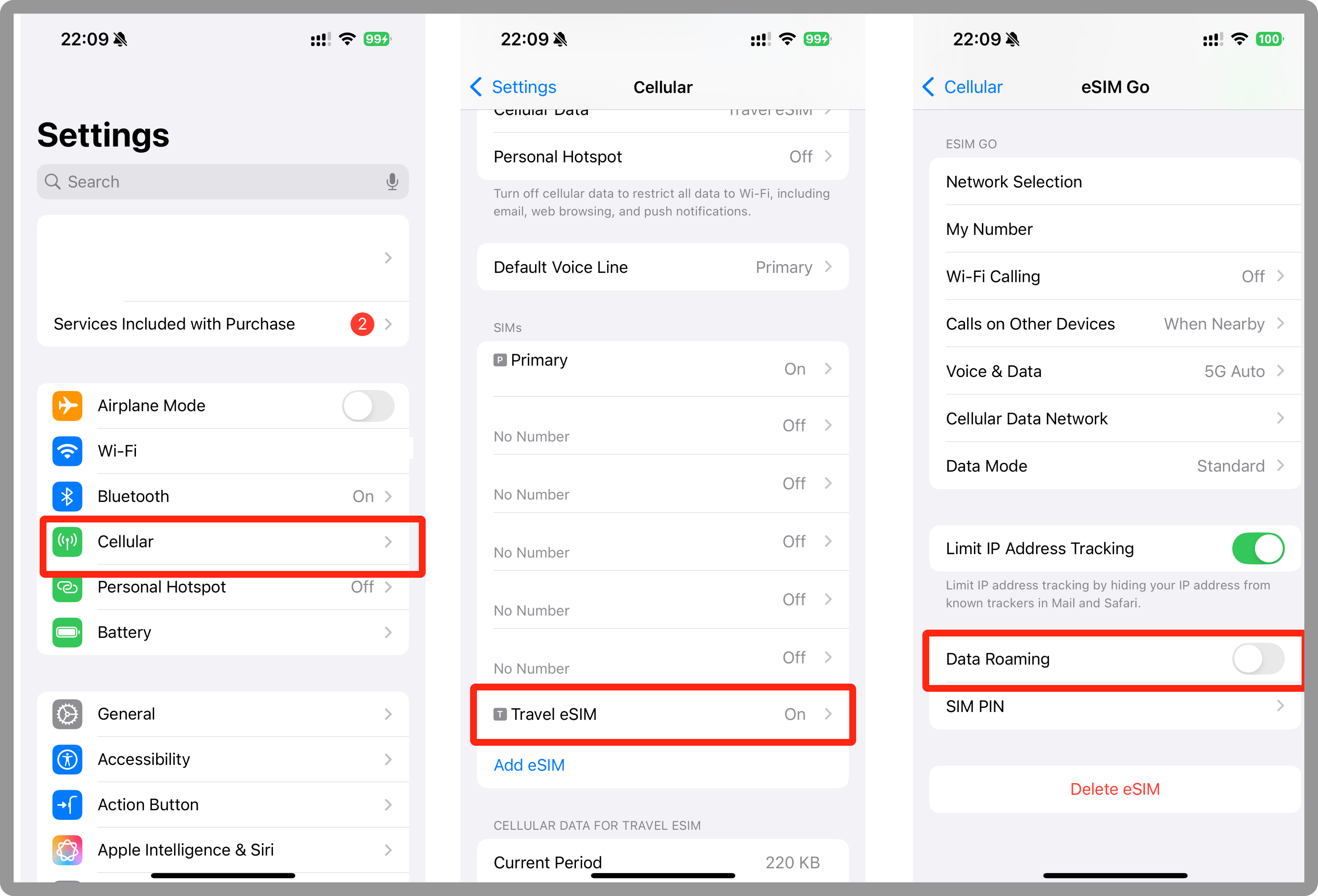
- اذهب إلى الإعدادات
- انقر على الخلوي أو البيانات المحمولة
- اختر eSIM المثبت حديثاً
- تأكد من تمكين "تشغيل هذا الخط"
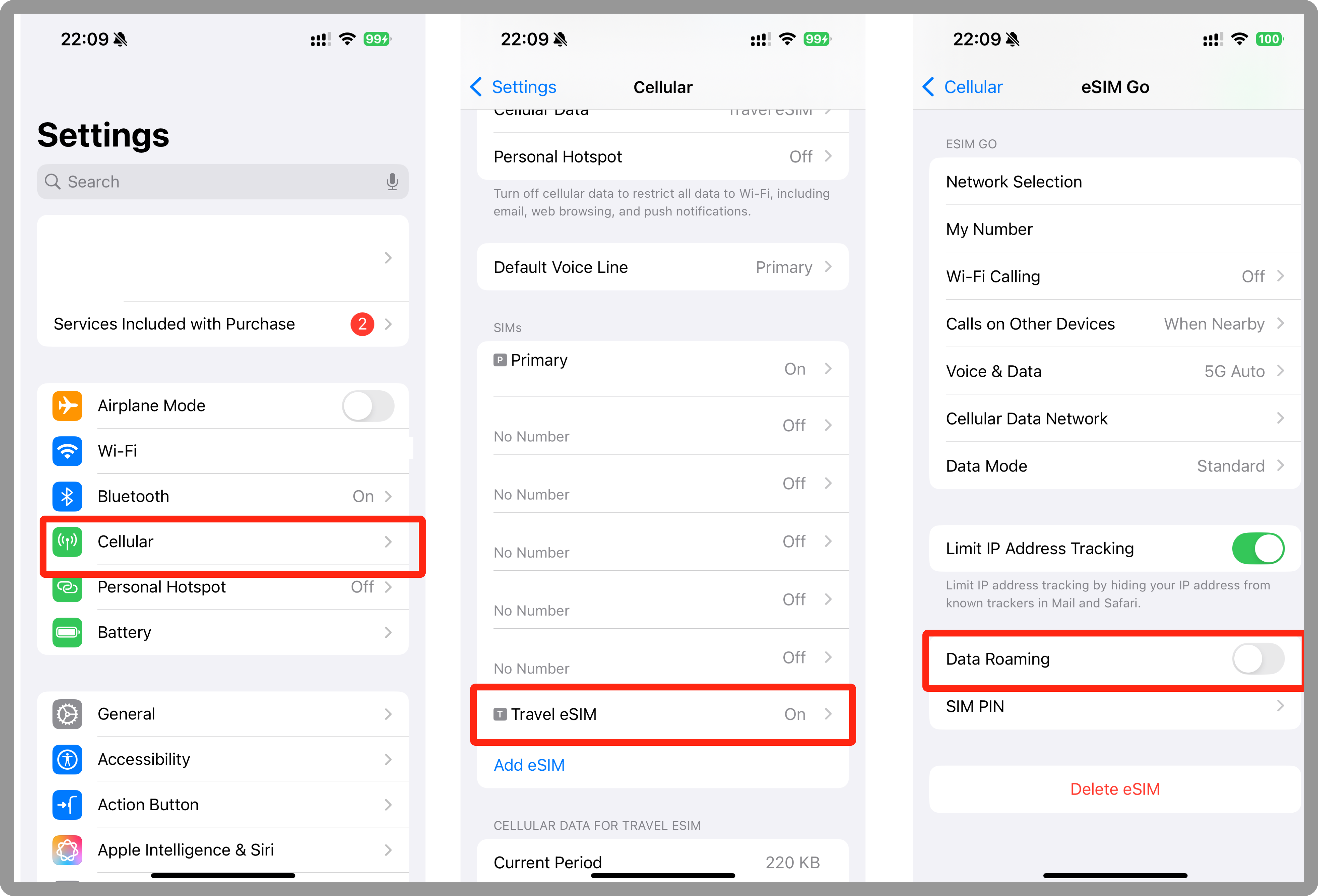
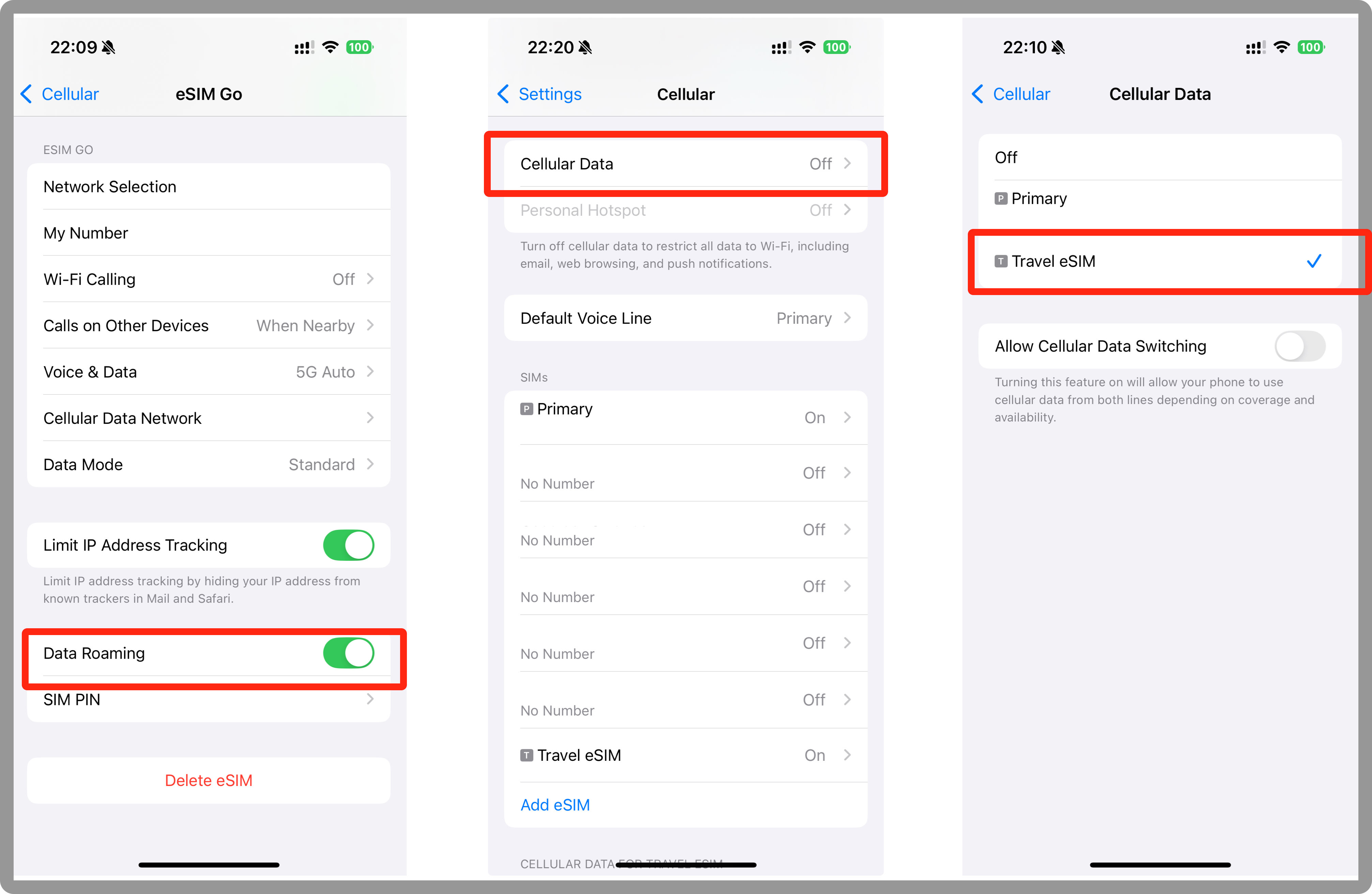
- إذا لزم الأمر، فعّل تجوال البيانات بناءً على متطلبات خطتك (تحقق من تعليمات eSIM في التطبيق)
- اذهب إلى إعدادات البيانات الخلوية/المحمولة
- انقر على البيانات الخلوية واختر eSIM الخاص بك
كيف أثبت eSIM باستخدام رمز QR؟
تأكد من أن جهازك متوافق مع eSIM قبل بدء عملية التثبيت.
اتبع عملية التثبيت القياسية برمز QR في إعدادات جهازك تحت الخلوي/البيانات المحمولة ← إضافة eSIM ← استخدام رمز QR.
كيف أثبت eSIM يدوياً؟
تأكد من أن جهازك متوافق مع eSIM قبل بدء عملية التثبيت.
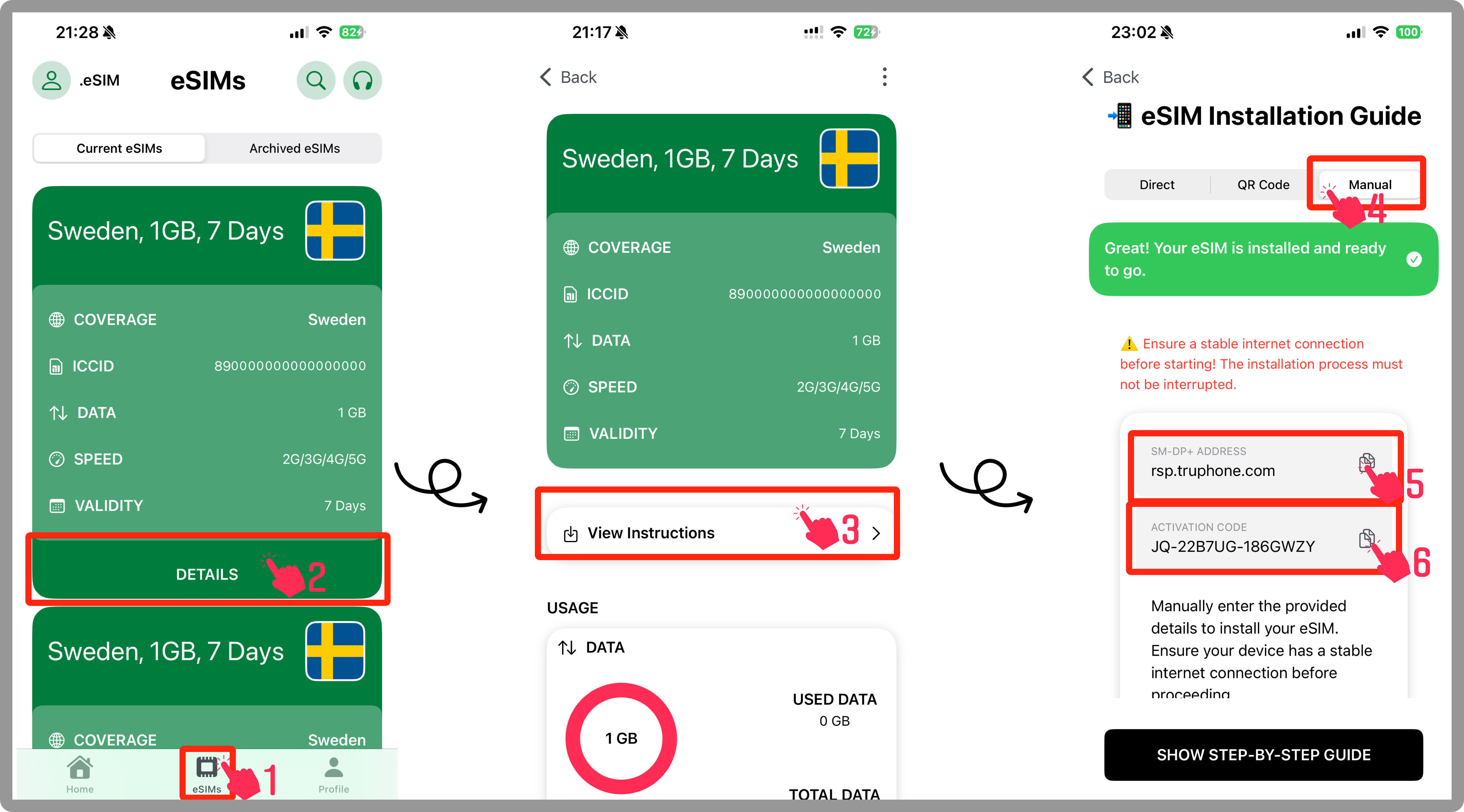
- اذهب إلى eSIMs الخاصة بي
- اختر eSIM الذي تريد تثبيته
- انقر على عرض التعليمات
- اختر يدوي
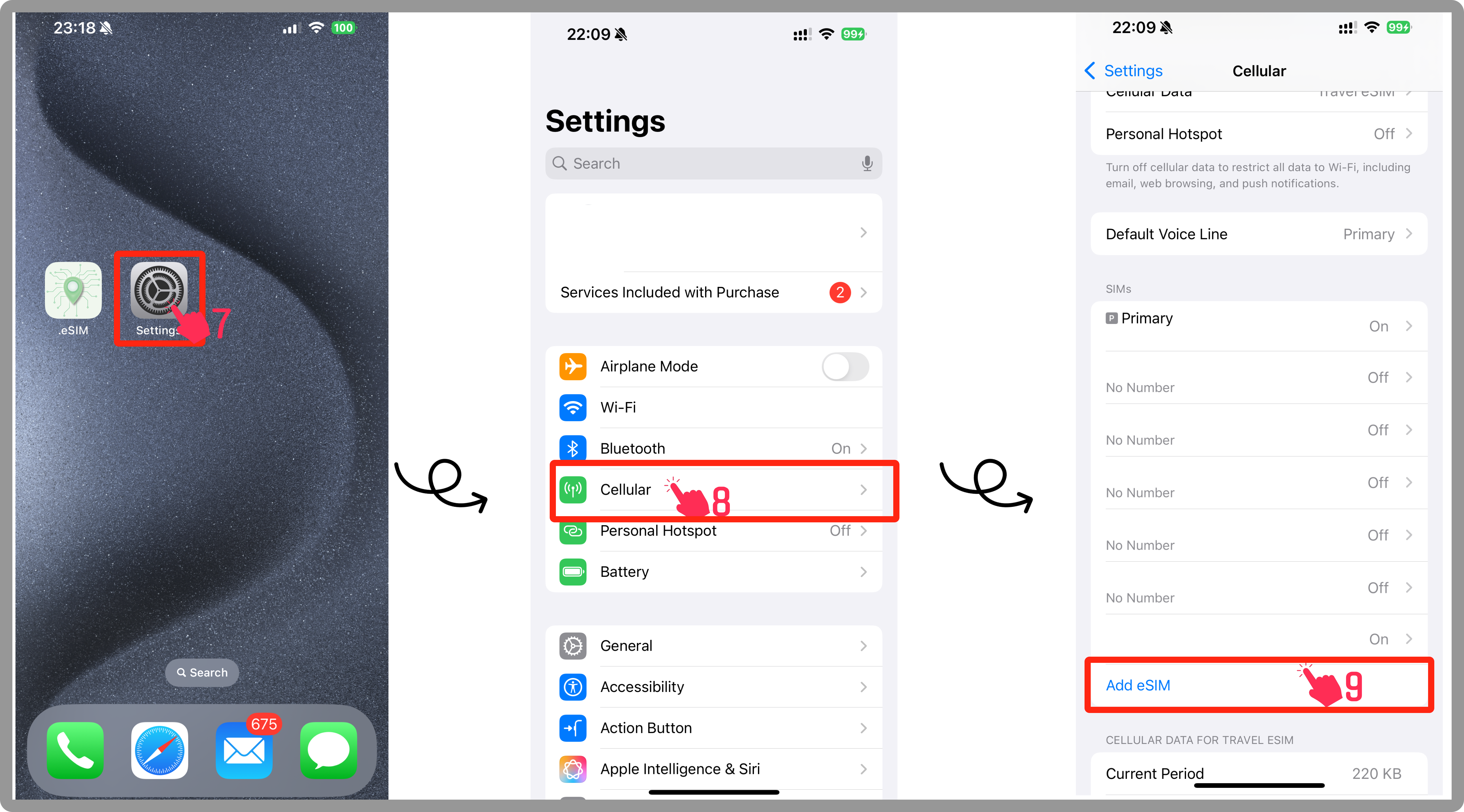
- اخرج من التطبيق وافتح تطبيق الإعدادات
- انقر على الخلوي أو البيانات المحمولة
- انقر على إضافة eSIM
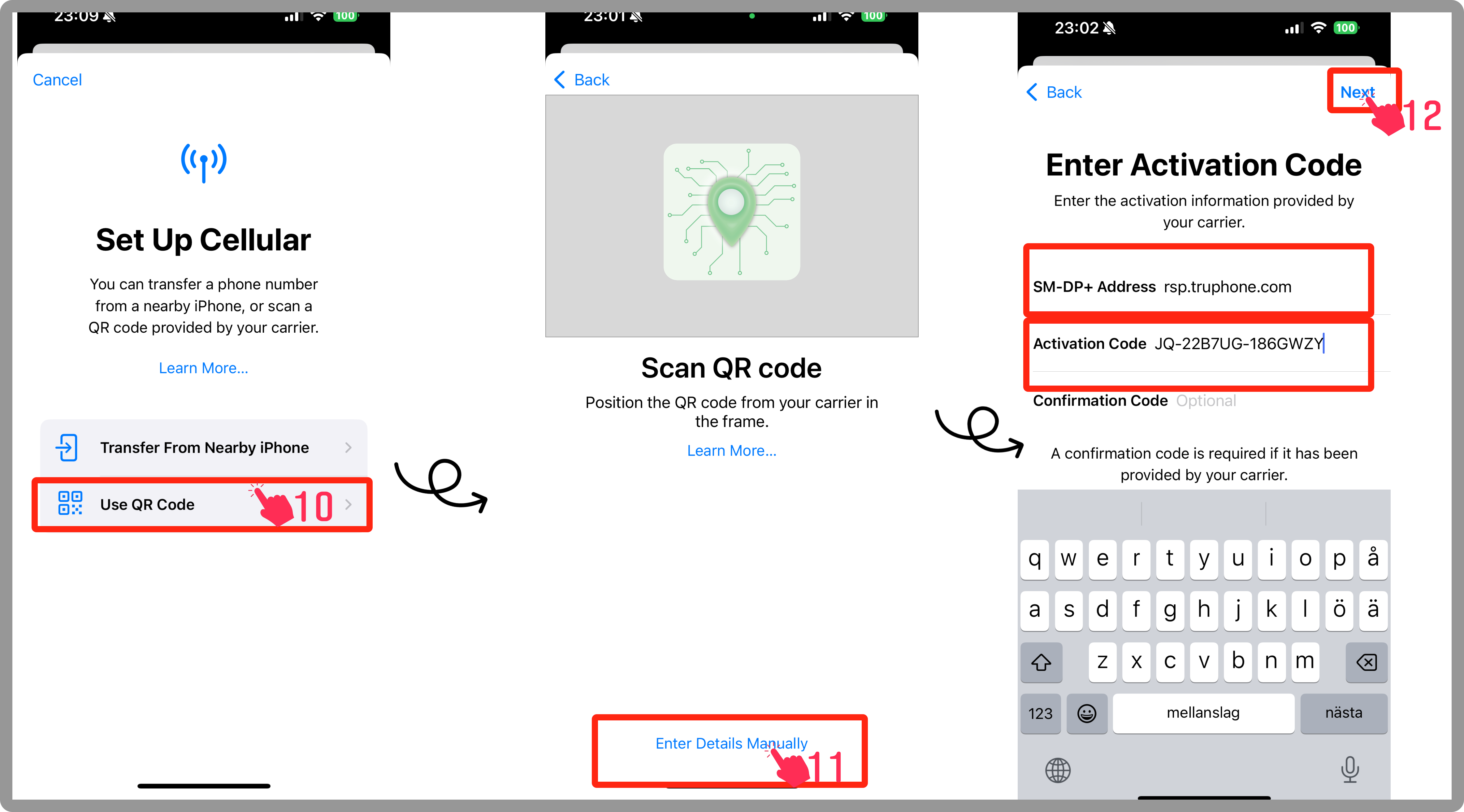
- انقر على استخدام رمز QR
- ثم انقر على إدخال التفاصيل يدوياً
- ارجع إلى تطبيق Travola:
- انسخ عنوان SM-DP+ والصقه في الحقل المقابل
- انسخ وصق رمز التفعيل ورمز التأكيد (إذا طُلب)
- انقر على التالي، ثم المتابعة مرتين
- انتظر لحظات قليلة ليتم تفعيل eSIM
- انقر على تم
- اضبط تسمية لـ eSIM (مثل "Travola" أو اسمك المفضل)
- انقر على المتابعة
- اختر خطك الأساسي للمكالمات والرسائل
- اختر خطك الأساسي لـ iMessage و FaceTime
- اختر eSIM المثبت حديثاً للبيانات المحمولة
- تأكد من إطفاء "السماح بتبديل البيانات الخلوية"
- انقر على المتابعة لإنهاء الإعداد
- اذهب إلى الإعدادات
- انقر على الخلوي أو البيانات المحمولة
- اختر eSIM المثبت حديثاً
- تأكد من تمكين "تشغيل هذا الخط"
- إذا لزم الأمر، فعّل تجوال البيانات بناءً على متطلبات خطتك (تحقق من تعليمات eSIM في التطبيق)
- اذهب إلى إعدادات البيانات الخلوية/المحمولة
- انقر على البيانات الخلوية واختر eSIM الخاص بك
ما هي الأجهزة المدعومة بواسطة خدمة eSIM في التطبيق؟
خدمتنا متوافقة مع معظم الهواتف الذكية والأجهزة اللوحية الحديثة، بما في ذلك أحدث طرازات Apple و Samsung و Google وغيرها من الشركات المصنعة. يرجى الرجوع إلى قائمة التوافق في التطبيق للحصول على معلومات مفصلة.
هل يمكنني استخدام eSIM لخدمات البيانات والصوت/الرسائل القصيرة؟
تركز خدمة eSIM لدينا بشكل أساسي على اتصال البيانات.
كيف أتنقل بين عدة ملفات تعريف eSIM؟
يمكنك تخزين عدة ملفات تعريف eSIM داخل التطبيق. استخدم مبدل الملف الشخصي في الإعدادات للتبديل بسهولة بين خطط البيانات المختلفة حسب احتياجاتك.
ماذا يجب أن أفعل إذا واجهت مشاكل في الاتصال أو سرعات إنترنت بطيئة؟
جرب خطوات استكشاف الأخطاء التالية:
- تأكد من أن لديك اتصال شبكة مستقر
- أعد تشغيل جهازك
- تحقق من التطبيق للحصول على تحديثات أو إشعارات حالة الخدمة
كيف أغير إعدادات APN الخاصة بي؟
لتعديل إعدادات APN، اذهب إلى إعدادات التطبيق واختر "تغيير APN." اتبع التعليمات المقدمة لضبط الإعدادات حسب متطلبات مشغل شبكتك.
ماذا يحدث عندما تنتهي صلاحية حزمة بيانات eSIM الخاصة بي؟
عندما تقترب حزمة البيانات من انتهاء الصلاحية، ستتلقى إشعاراً عبر التطبيق. يمكنك بعد ذلك اختيار تجديد حزمتك أو شراء خطة بيانات جديدة مباشرة من خلال التطبيق.
كيف يمكنني منع حزمة البيانات من البدء قبل أن أريد ذلك؟
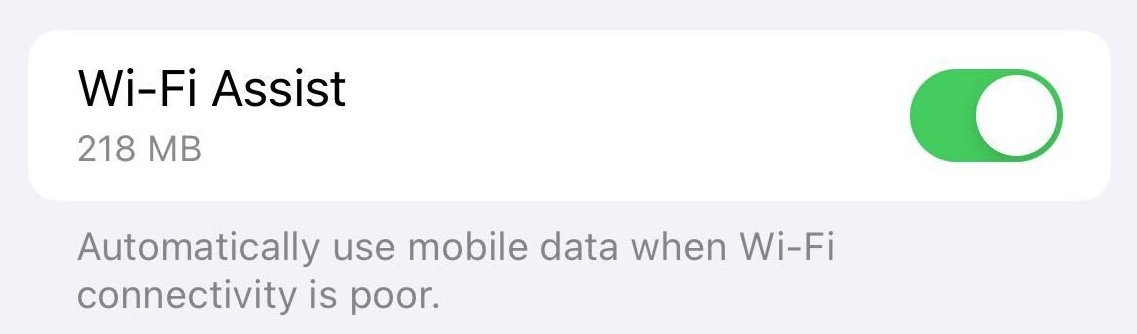
قد تستخدم أجهزة Apple كمية صغيرة من البيانات المحمولة أثناء عملية التثبيت، مما قد يتسبب في تفعيل حزمة eSIM قبل تمكينها يدوياً. هذا بسبب إعداد iOS افتراضي يسمى مساعد Wi-Fi، والذي يتحول تلقائياً إلى البيانات المحمولة عندما تكون اتصالية Wi-Fi ضعيفة.
لمنع هذا: نوصي بإيقاف تشغيل مساعد Wi-Fi قبل تثبيت eSIM الخاص بك. يمكنك العثور على هذا الخيار في أسفل قسم الخدمة المحمولة في إعدادات جهازك.
إذا كنت تفضل تعطيل هذا الإعداد بشكل دائم، يمكنك القيام بذلك عن طريق تحريك المفتاح إلى وضع الإيقاف في إعدادات جهازك.