eSIM Kompatible Geräte
Wichtig: Ihr Telefon oder Gerät muss auch SIM-entsperrt sein, um eSIM zu verwenden.
Kompatible iPhones:
- iPhone XR, iPhone XS, iPhone XS Max
- iPhone 11, iPhone 11 Pro, iPhone 11 Pro Max
- iPhone SE 2 (2020)
- iPhone 12, iPhone 12 Mini, iPhone 12 Pro, iPhone 12 Pro Max
- iPhone 13, iPhone 13 Mini, iPhone 13 Pro, iPhone 13 Pro Max
- iPhone SE 3 (2022)
- iPhone 14, iPhone 14 Plus, iPhone 14 Pro, iPhone 14 Pro Max
- iPhone 15, iPhone 15 Plus, iPhone 15 Pro, iPhone 15 Pro Max
- iPhone 16, iPhone 16 Plus, iPhone 16 Pro, iPhone 16 Pro Max
iPhone Hinweise:
- iPhones aus Festlandchina und iPhone-Geräte aus Hongkong und Macao (außer iPhone 13 mini, iPhone 12 mini, iPhone SE 2020 und iPhone XS) haben keine eSIM-Funktionalität
- iPhone 14, iPhone 14 Plus, iPhone 14 Pro und iPhone 14 Pro Max sind nicht mit physischen SIM-Karten in den USA kompatibel
iPads mit eSIM (nur iPads mit 4G-Konnektivität):
- iPad Pro 11″ (Modell A2068, ab 2020)
- iPad Pro 12.9″ (Modell A2069, ab 2020)
- iPad Air (Modell A2123, ab 2019)
- iPad (Modell A2198, ab 2019)
- iPad Mini (Modell A2124, ab 2019)
- iPad 10. Generation (ab 2022)
Apple Watches:
- Apple Watches Series 3 und nachfolgende Modelle sind eSIM-kompatibel
Die App enthält einen Abschnitt mit Details zu den Anforderungen für eSIM-Kompatibilität. Sie können auch Ihre Geräteeinstellungen unter "Mobilnetz" oder "SIM-Verwaltung" überprüfen, um zu sehen, ob eSIM als Option aufgelistet ist.
Wie installiere ich eine eSIM auf meinem Gerät? (Direkte Installation)
Stellen Sie sicher, dass Ihr Gerät eSIM-kompatibel ist, bevor Sie mit dem Installationsprozess beginnen.
- Gehen Sie zu "Meine eSIMs"
- Wählen Sie die eSIM aus, die Sie installieren möchten
- Tippen Sie auf "Anweisungen anzeigen"
- Wählen Sie "Direkte Installation"
- Tippen Sie auf "eSIM installieren"
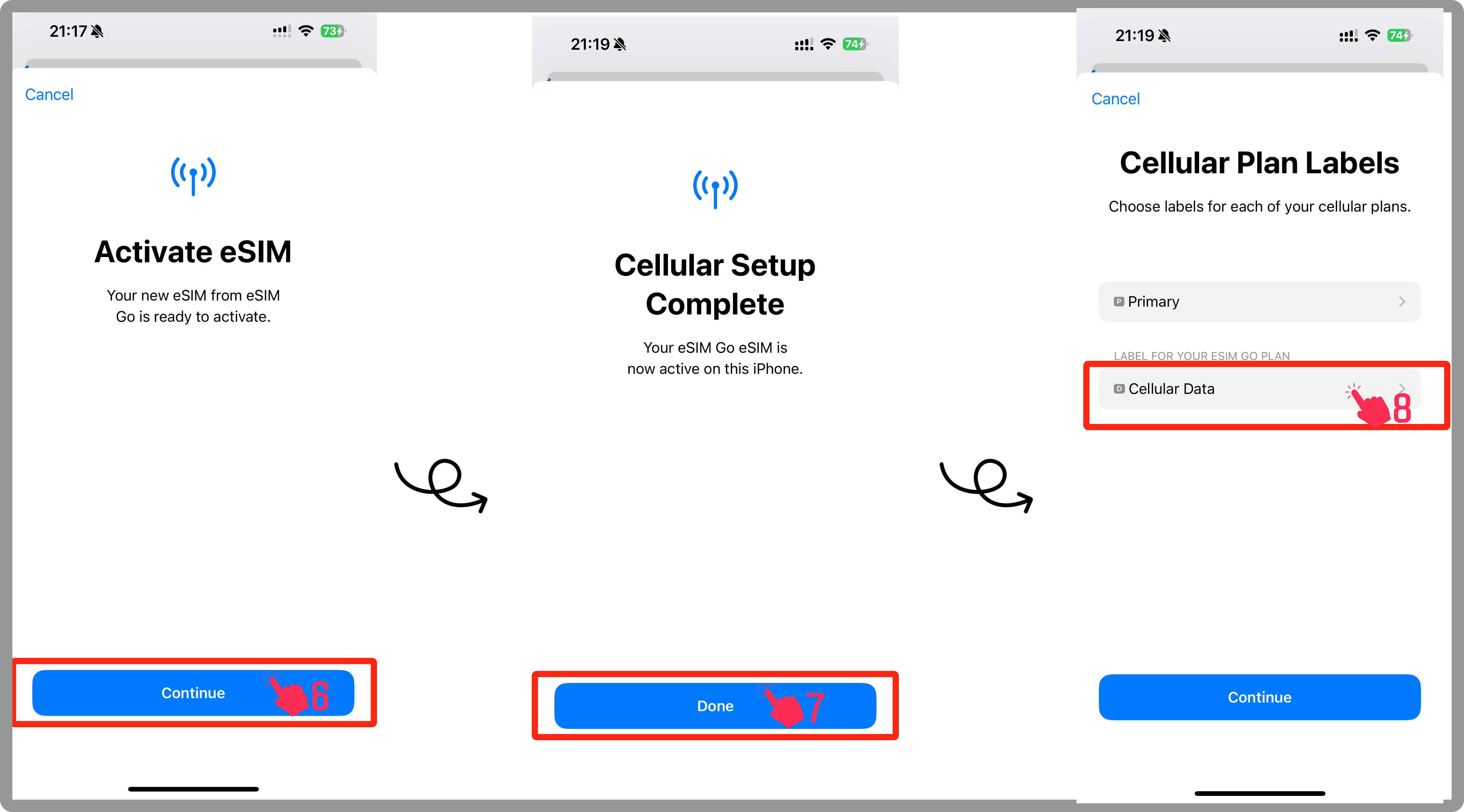
- Folgen Sie den Bildschirmschritten, indem Sie Weiter und Fortfahren tippen, wenn Sie dazu aufgefordert werden
- Warten Sie einige Minuten, während sich Ihre eSIM aktiviert
- Sobald die Installation abgeschlossen ist, tippen Sie auf Fertig
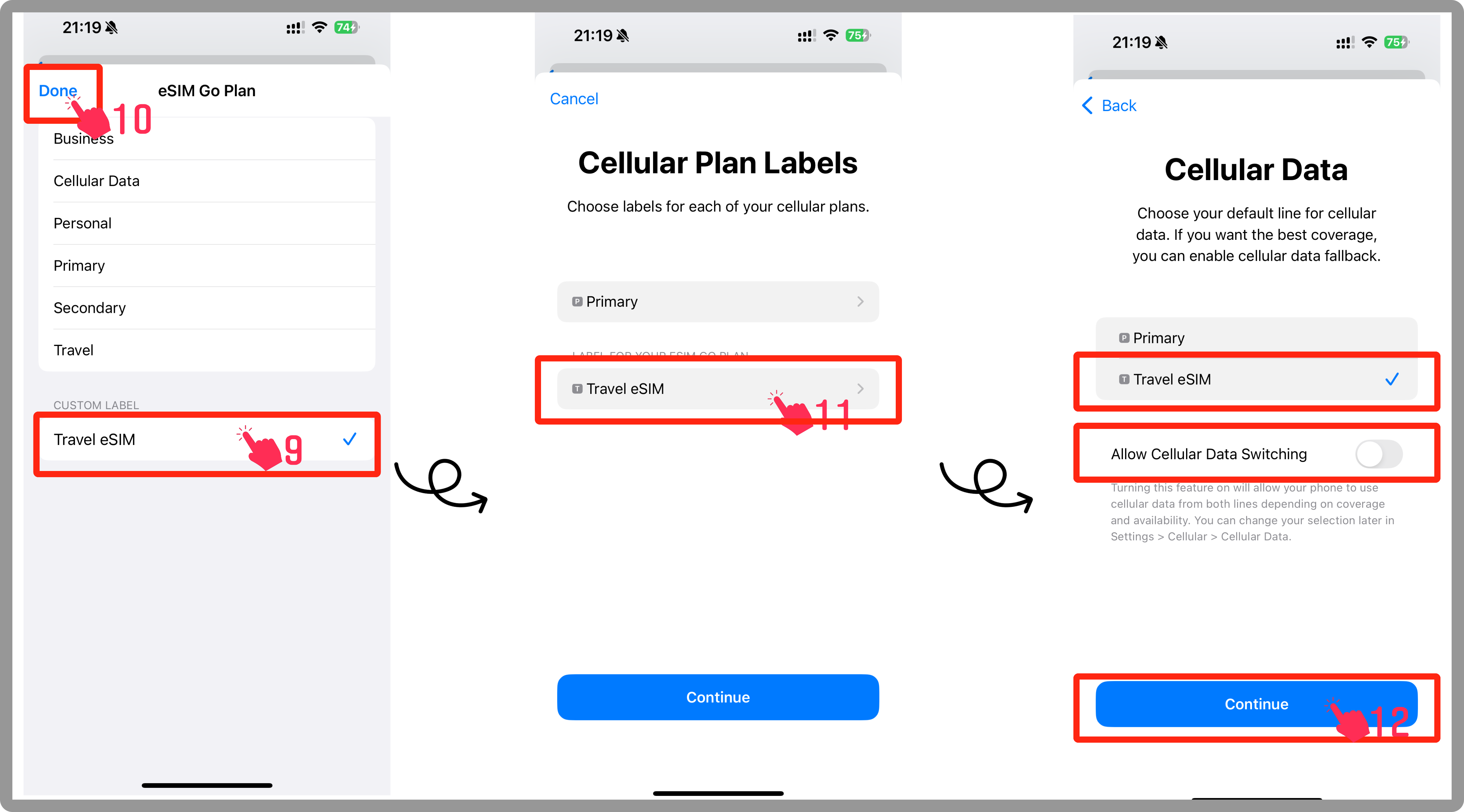
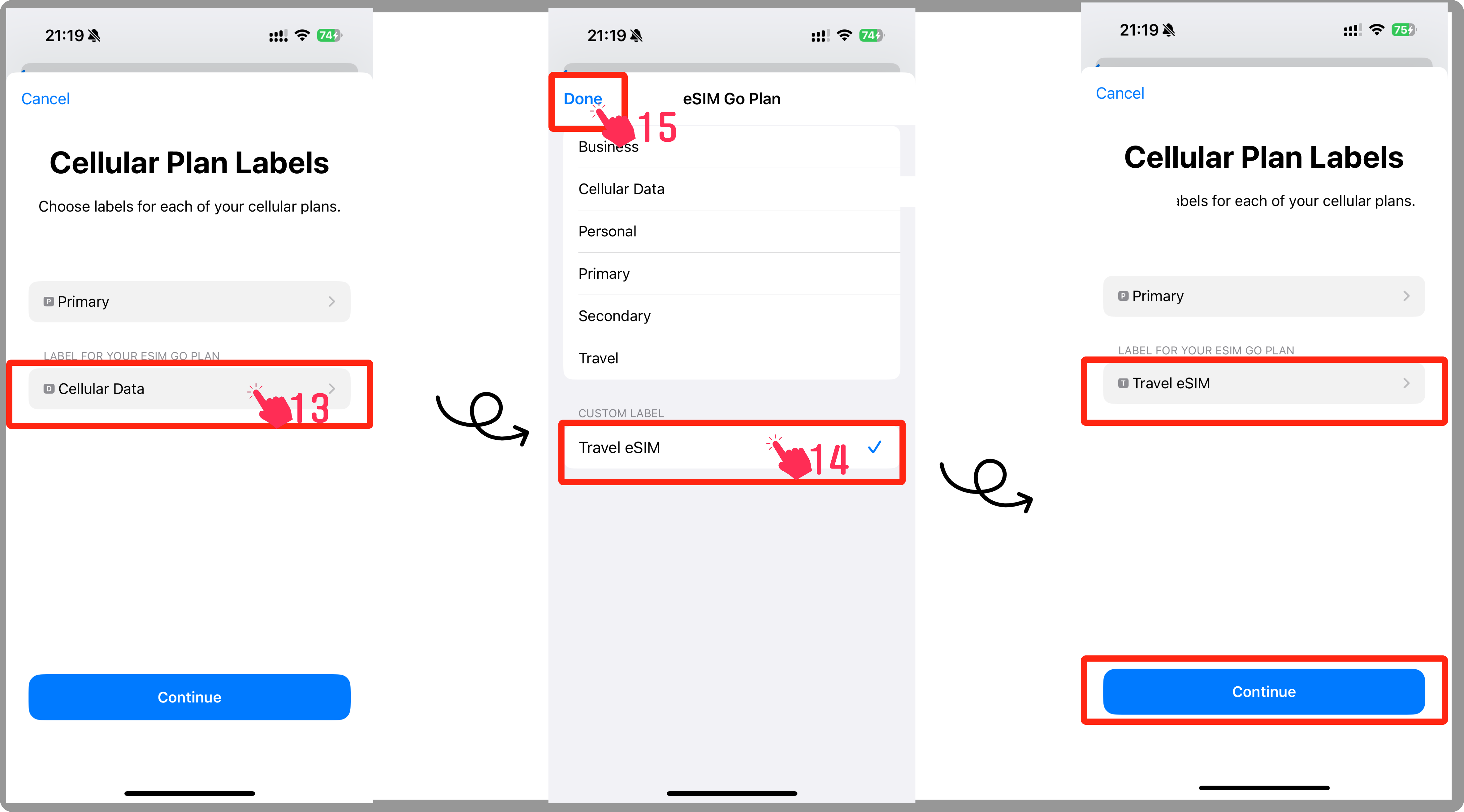
- Wählen Sie Sekundär (oder eine andere bevorzugte Bezeichnung)
- Geben Sie Reise eSIM oder einen benutzerdefinierten Namen ein
- Tippen Sie auf Fertig
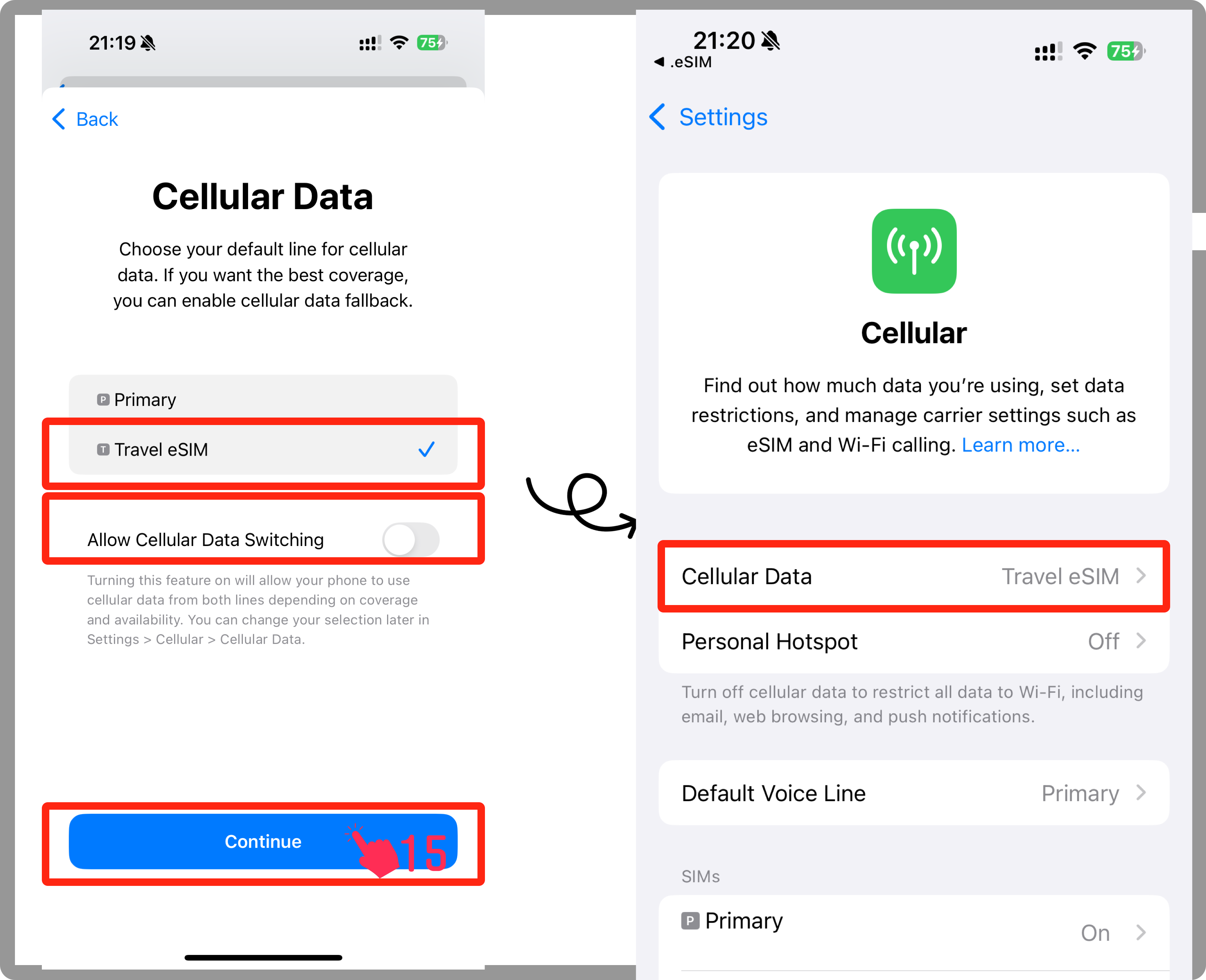
- Stellen Sie Ihre eSIM für Mobilfunk/Mobile Daten ein
- Schalten Sie "Mobilfunkdaten-Wechsel erlauben" aus, um unerwartete Gebühren zu vermeiden
- Tippen Sie auf Fortfahren zur Bestätigung
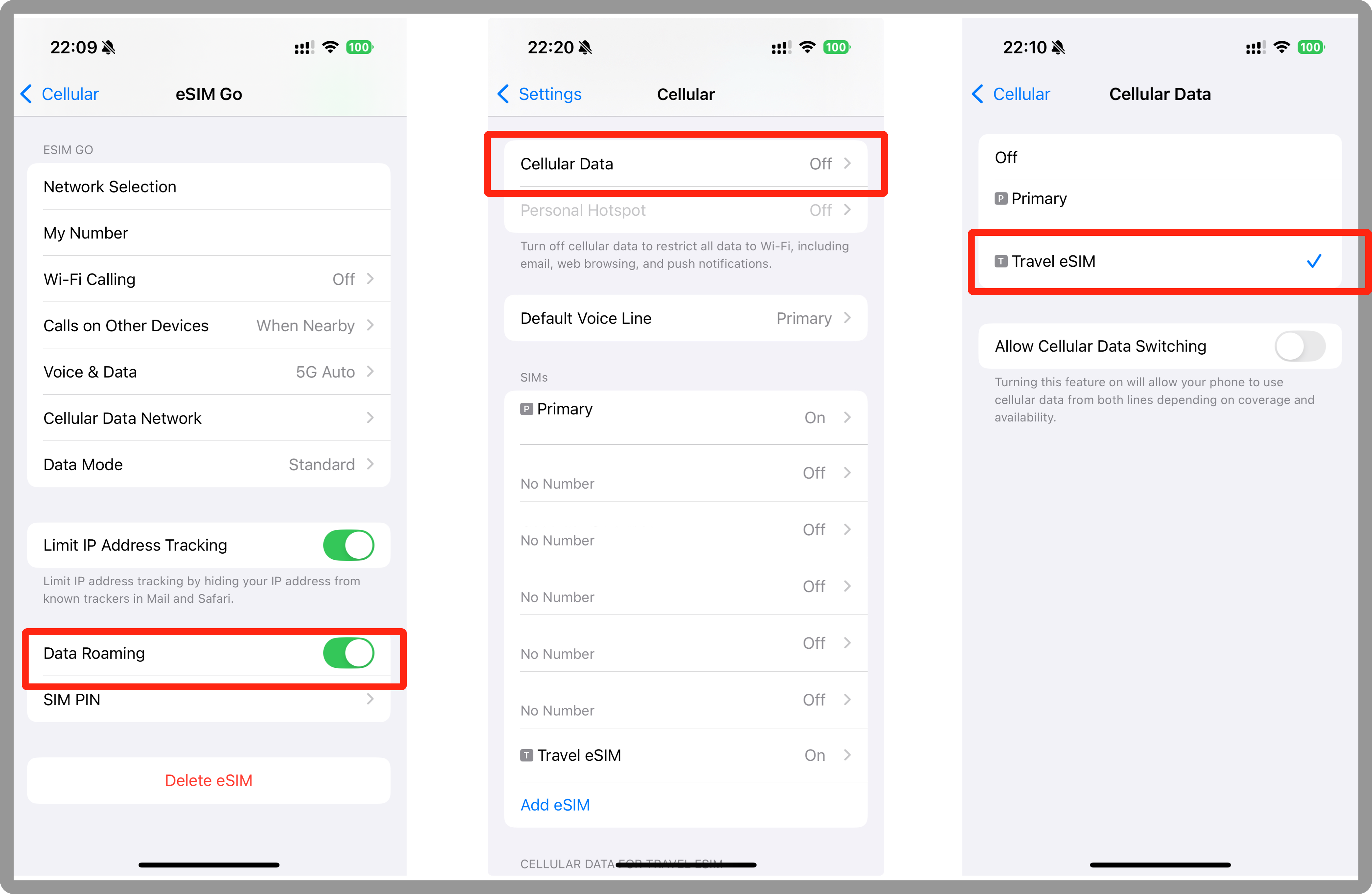
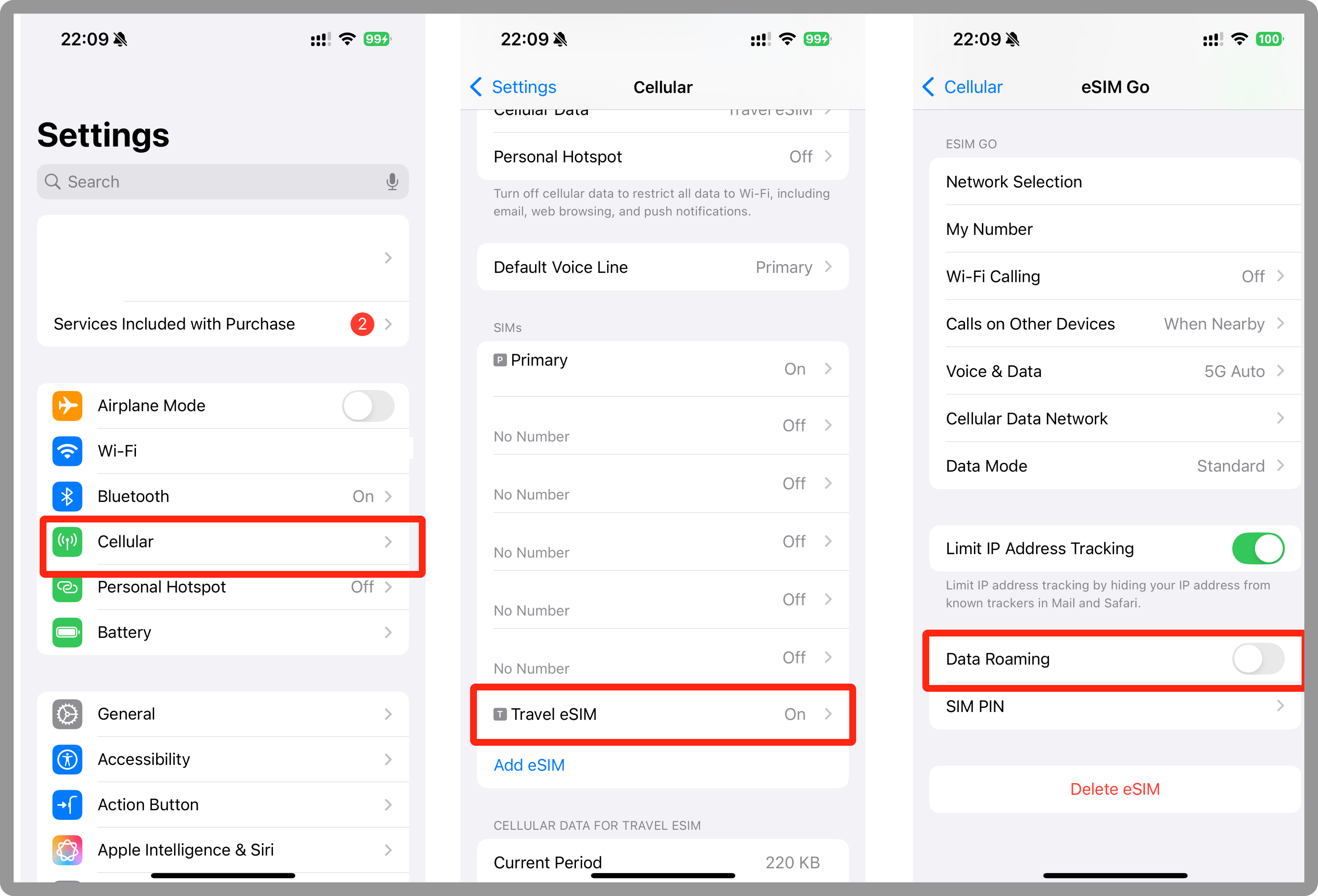
- Gehen Sie zu Einstellungen
- Tippen Sie auf Mobilfunk oder Mobile Daten
- Wählen Sie Ihre neu installierte eSIM
- Stellen Sie sicher, dass Diese Leitung einschalten aktiviert ist
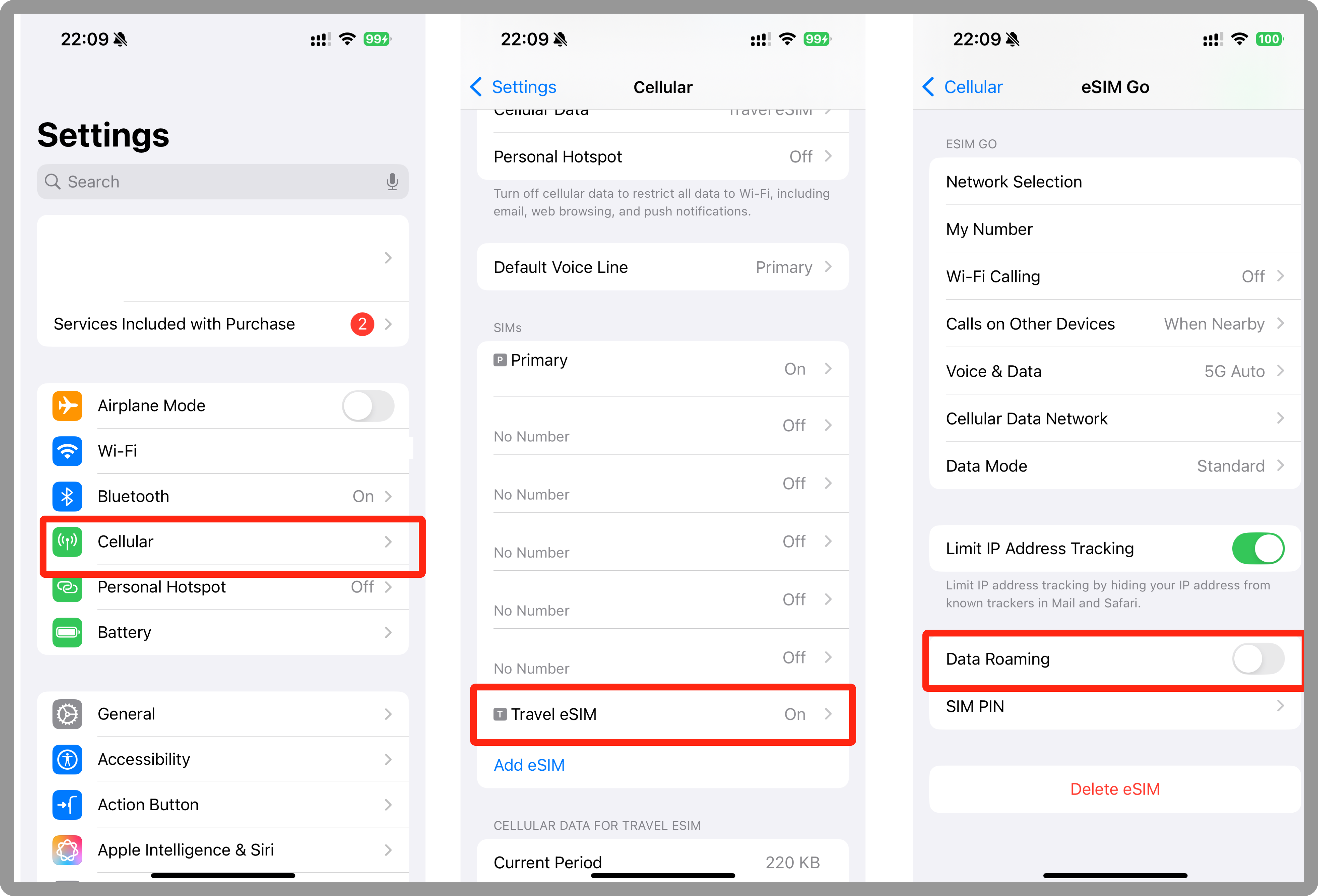
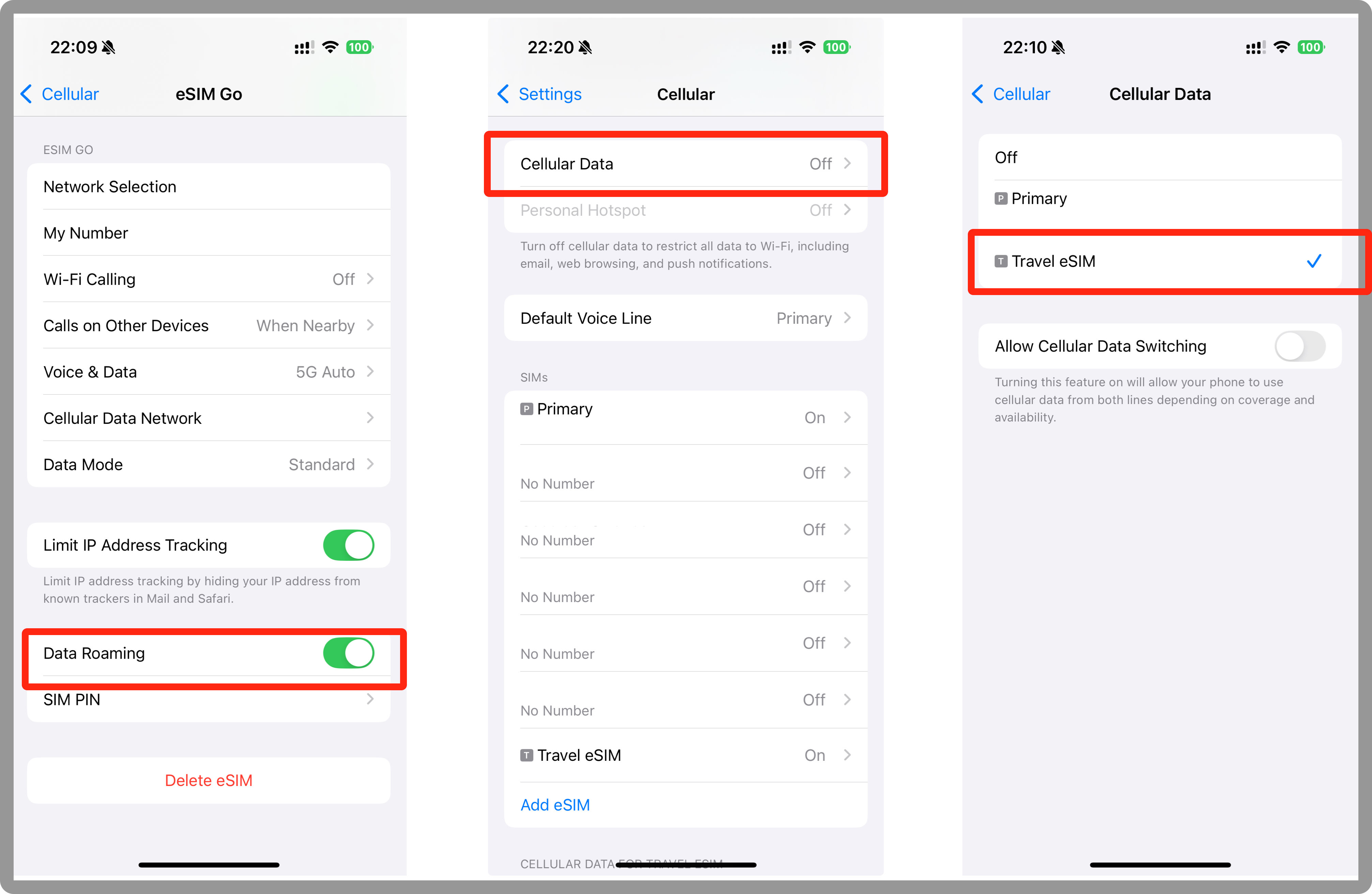
- Falls erforderlich, aktivieren Sie Daten-Roaming basierend auf den Anforderungen Ihres Tarifs (überprüfen Sie die eSIM-Anweisungen in der App)
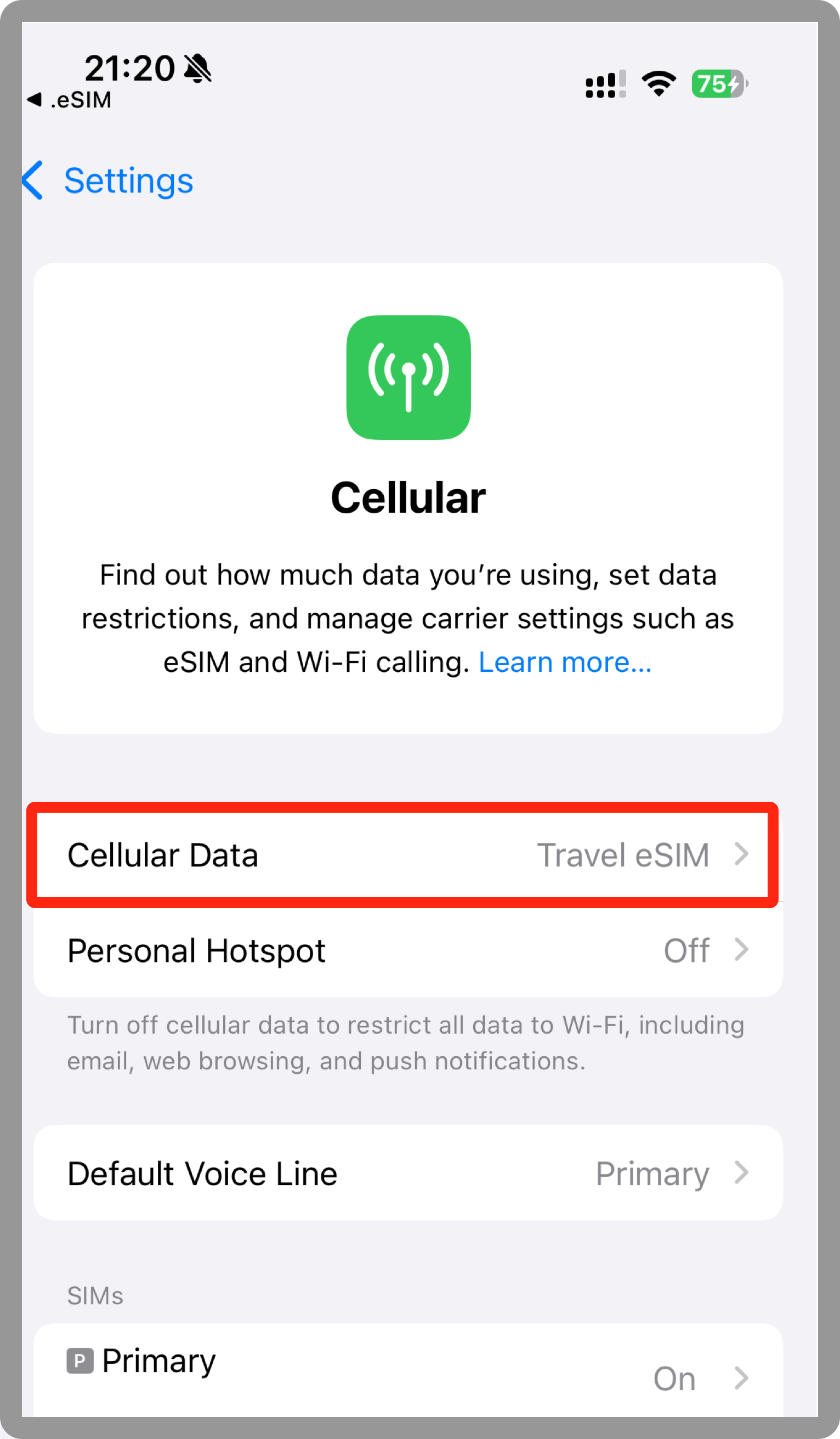
- Gehen Sie zu Mobilfunk/Mobile Daten Einstellungen
- Tippen Sie auf Mobilfunkdaten und wählen Sie Ihre eSIM
Wie installiere ich eine eSIM mit einem QR-Code?
Stellen Sie sicher, dass Ihr Gerät eSIM-kompatibel ist, bevor Sie mit dem Installationsprozess beginnen.
Folgen Sie dem Standard-QR-Code-Installationsprozess in Ihren Geräteeinstellungen unter Mobilfunk/Mobile Daten → eSIM hinzufügen → QR-Code verwenden.
Wie installiere ich eine eSIM manuell?
Stellen Sie sicher, dass Ihr Gerät eSIM-kompatibel ist, bevor Sie mit dem Installationsprozess beginnen.
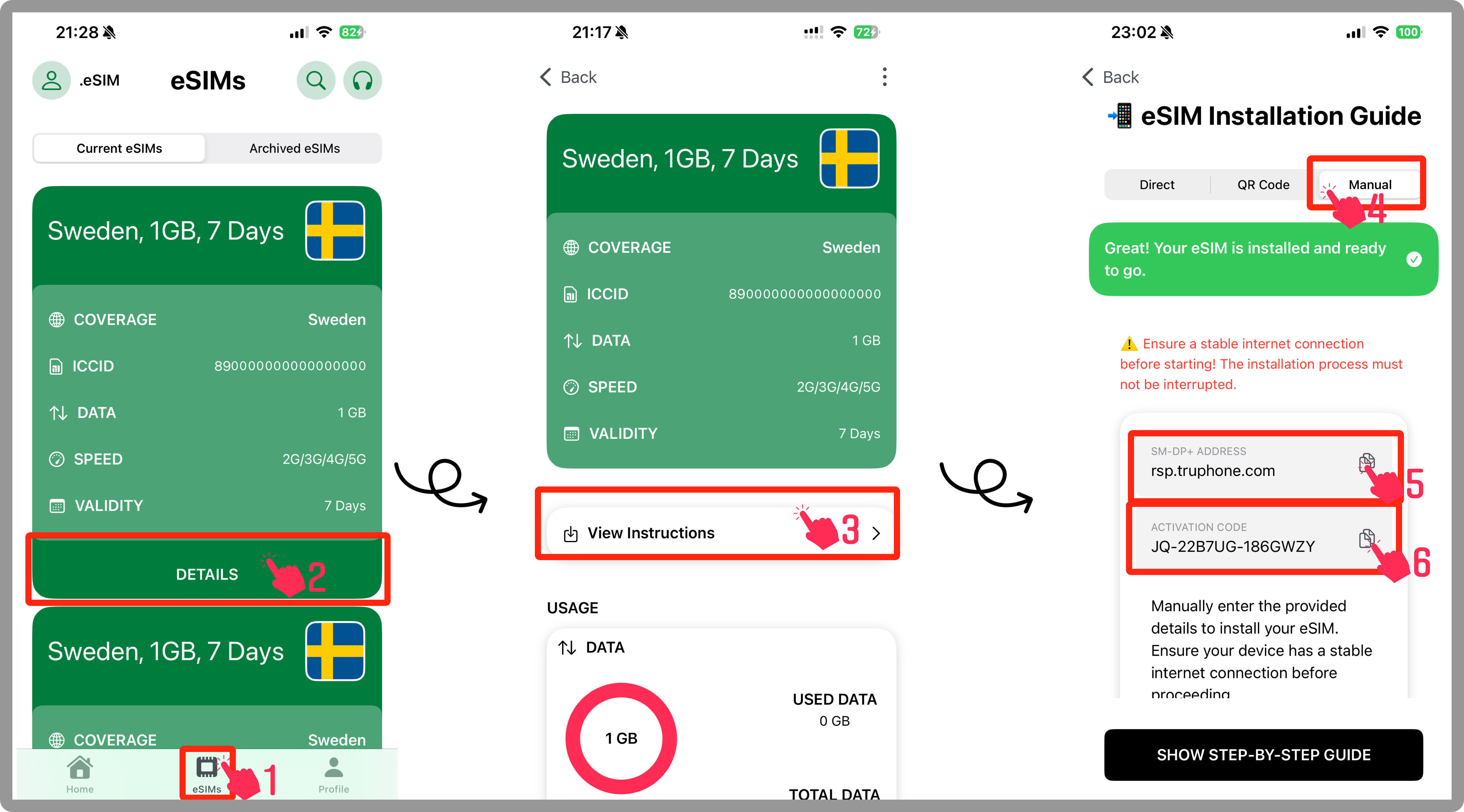
- Gehen Sie zu Meine eSIMs
- Wählen Sie die eSIM aus, die Sie installieren möchten
- Tippen Sie auf Anweisungen anzeigen
- Wählen Sie Manuell
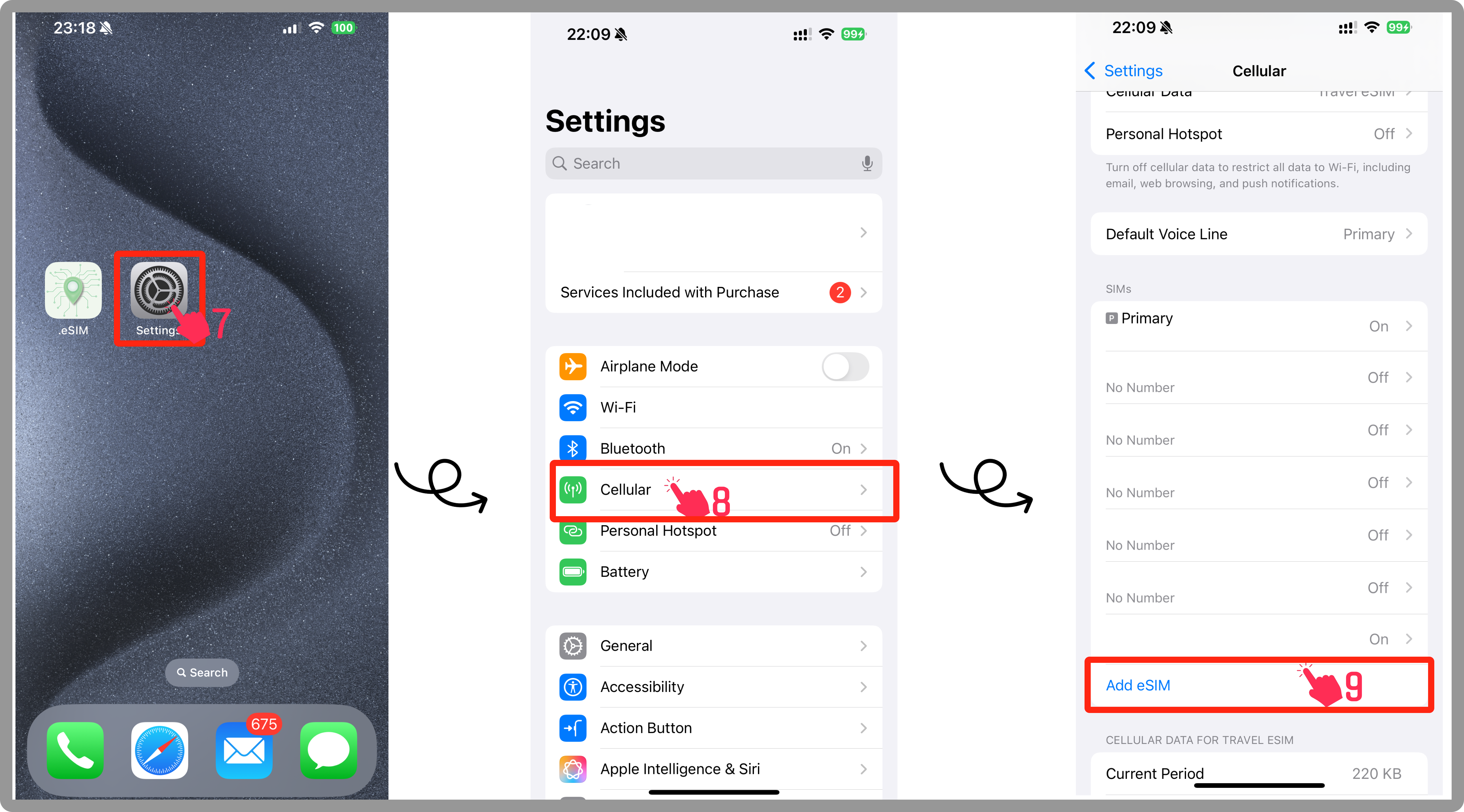
- Verlassen Sie die App und öffnen Sie die Einstellungen-App
- Tippen Sie auf Mobilfunk oder Mobile Daten
- Tippen Sie auf eSIM hinzufügen
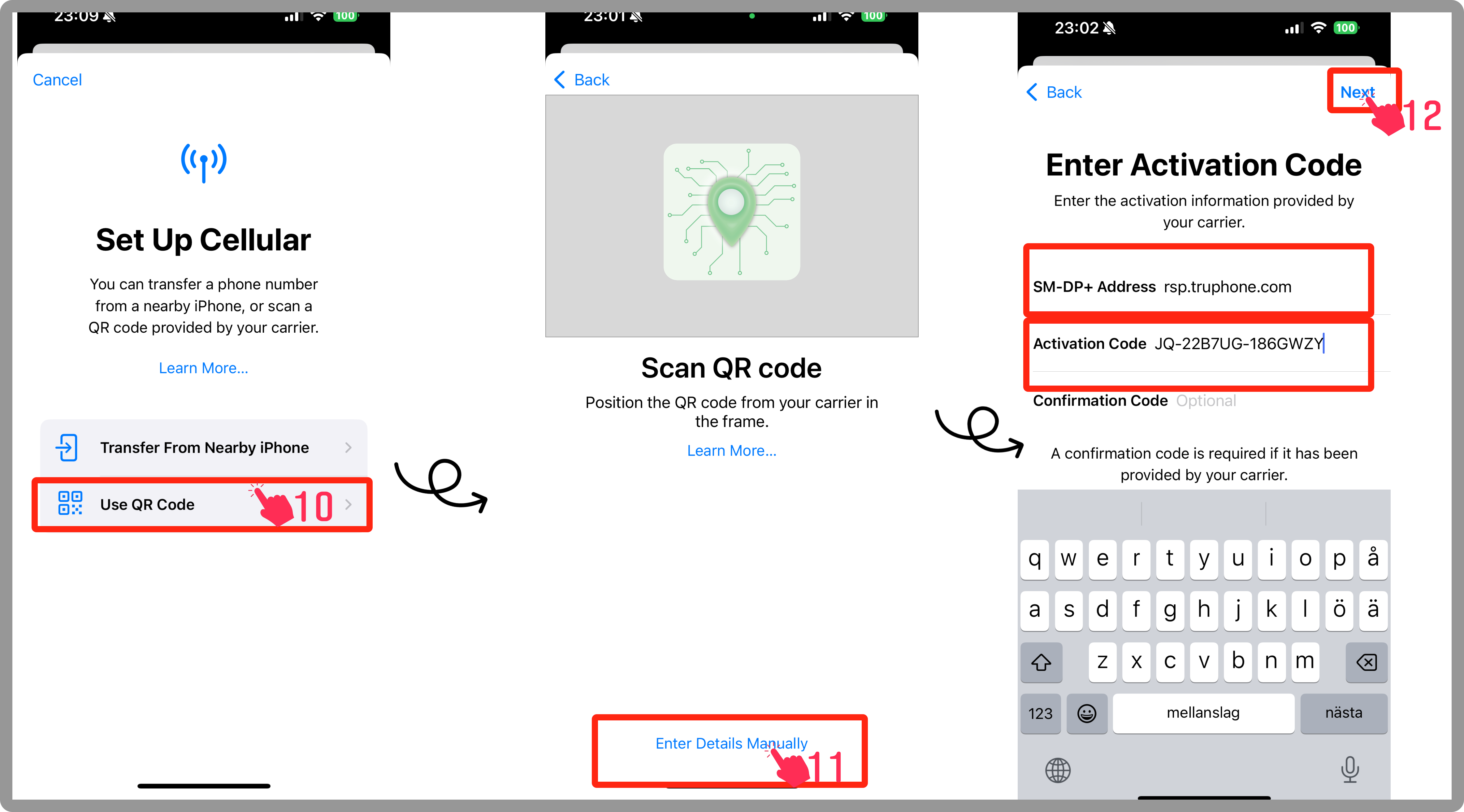
- Tippen Sie auf QR-Code verwenden
- Tippen Sie dann auf Details manuell eingeben
- Kehren Sie zur Travola-App zurück:
- Kopieren Sie die SM-DP+ Adresse und fügen Sie sie in das entsprechende Feld ein
- Kopieren Sie den Aktivierungscode und Bestätigungscode (falls erforderlich) und fügen Sie sie ein
- Tippen Sie auf Weiter, dann zweimal auf Fortfahren
- Warten Sie einen Moment, bis sich die eSIM aktiviert
- Tippen Sie auf Fertig
- Stellen Sie eine Bezeichnung für die eSIM ein (z.B. "Travola" oder Ihren bevorzugten Namen)
- Tippen Sie auf Fortfahren
- Wählen Sie Ihre Hauptleitung für Anrufe und Texte
- Wählen Sie Ihre Hauptleitung für iMessage & FaceTime
- Wählen Sie die neu installierte eSIM für Mobile Daten
- Stellen Sie sicher, dass Mobilfunkdaten-Wechsel erlauben ausgeschaltet ist
- Tippen Sie auf Fortfahren, um die Einrichtung abzuschließen
- Gehen Sie zu Einstellungen
- Tippen Sie auf Mobilfunk oder Mobile Daten
- Wählen Sie Ihre neu installierte eSIM
- Stellen Sie sicher, dass Diese Leitung einschalten aktiviert ist
- Falls erforderlich, aktivieren Sie Daten-Roaming basierend auf den Anforderungen Ihres Tarifs (überprüfen Sie die eSIM-Anweisungen in der App)
- Gehen Sie zu Mobilfunk/Mobile Daten Einstellungen
- Tippen Sie auf Mobilfunkdaten und wählen Sie Ihre eSIM
Welche Geräte werden vom eSIM-Service in der App unterstützt?
Unser Service ist mit den meisten modernen Smartphones und Tablets kompatibel, einschließlich der neuesten Modelle von Apple, Samsung, Google und anderen Herstellern. Bitte beziehen Sie sich auf unsere Kompatibilitätsliste in der App für detaillierte Informationen.
Kann ich eine eSIM für Daten- und Sprach-/SMS-Dienste verwenden?
Unser eSIM-Service konzentriert sich hauptsächlich auf Datenkonnektivität.
Wie wechsle ich zwischen mehreren eSIM-Profilen?
Sie können mehrere eSIM-Profile in der App speichern. Verwenden Sie den Profilwechsler in den Einstellungen, um je nach Bedarf einfach zwischen verschiedenen Datentarifen zu wechseln.
Was soll ich tun, wenn ich Verbindungsprobleme oder langsame Internetgeschwindigkeiten erlebe?
Versuchen Sie die folgenden Fehlerbehebungsschritte:
- Stellen Sie sicher, dass Sie eine stabile Netzwerkverbindung haben
- Starten Sie Ihr Gerät neu
- Überprüfen Sie die App auf Updates oder Service-Status-Benachrichtigungen
Wie ändere ich meine APN-Einstellungen?
Um Ihre APN-Einstellungen zu ändern, gehen Sie zu den App-Einstellungen und wählen Sie "APN ändern." Befolgen Sie die bereitgestellten Anweisungen, um die Einstellungen entsprechend den Anforderungen Ihres Anbieters anzupassen.
Was passiert, wenn mein eSIM-Datenpaket abläuft?
Wenn sich Ihr Datenpaket dem Ablauf nähert, erhalten Sie eine Benachrichtigung über die App. Sie können dann wählen, Ihr Paket zu verlängern oder einen neuen Datentarif direkt über die App zu kaufen.
Wie kann ich verhindern, dass mein Datenpaket startet, bevor ich es möchte?
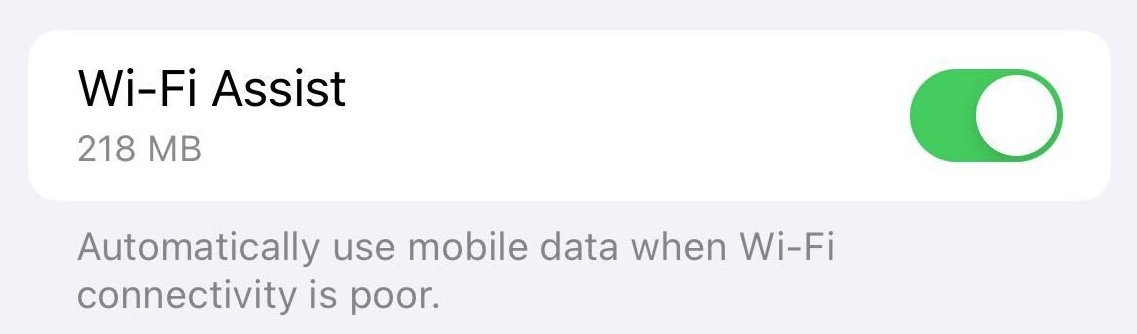
Apple-Geräte können während des Installationsprozesses eine kleine Menge mobiler Daten verwenden, was dazu führen kann, dass ein eSIM-Paket aktiviert wird, bevor es manuell aktiviert wird. Dies liegt an einer Standard-iOS-Einstellung namens WLAN-Unterstützung, die automatisch zu mobilen Daten wechselt, wenn die WLAN-Konnektivität schwach ist.
Um dies zu verhindern: Wir empfehlen, die WLAN-Unterstützung auszuschalten, bevor Sie Ihre eSIM installieren. Sie finden diese Option am Ende des Mobilservice-Bereichs in den Einstellungen Ihres Geräts.
Wenn Sie diese Einstellung dauerhaft deaktivieren möchten, können Sie dies tun, indem Sie den Schalter in Ihren Geräteeinstellungen ausschalten.