Dispositivos Compatibles con eSIM
Importante: Tu teléfono o dispositivo también debe estar desbloqueado de operadora para usar eSIM.
iPhones Compatibles:
- iPhone XR, iPhone XS, iPhone XS Max
- iPhone 11, iPhone 11 Pro, iPhone 11 Pro Max
- iPhone SE 2 (2020)
- iPhone 12, iPhone 12 Mini, iPhone 12 Pro, iPhone 12 Pro Max
- iPhone 13, iPhone 13 Mini, iPhone 13 Pro, iPhone 13 Pro Max
- iPhone SE 3 (2022)
- iPhone 14, iPhone 14 Plus, iPhone 14 Pro, iPhone 14 Pro Max
- iPhone 15, iPhone 15 Plus, iPhone 15 Pro, iPhone 15 Pro Max
- iPhone 16, iPhone 16 Plus, iPhone 16 Pro, iPhone 16 Pro Max
Notas sobre iPhone:
- Los iPhones de China continental y dispositivos iPhone de Hong Kong y Macao (excepto iPhone 13 mini, iPhone 12 mini, iPhone SE 2020, y iPhone XS) no tienen capacidad eSIM
- iPhone 14, iPhone 14 Plus, iPhone 14 Pro, und iPhone 14 Pro Max no son compatibles con tarjetas SIM físicas en EE.UU.
iPads con eSIM (solo iPads con conectividad 4G):
- iPad Pro 11″ (modelo A2068, desde 2020)
- iPad Pro 12.9″ (modelo A2069, desde 2020)
- iPad Air (modelo A2123, desde 2019)
- iPad (modelo A2198, desde 2019)
- iPad Mini (modelo A2124, desde 2019)
- iPad 10ª generación (desde 2022)
Apple Watches:
- Apple Watches Series 3 y modelos posteriores son compatibles con eSIM
La app incluye una sección detallando los requisitos para compatibilidad eSIM. También puedes verificar la configuración de tu dispositivo bajo "Red Móvil" o "Gestión de SIM" para ver si eSIM está listado como una opción.
¿Cómo instalo un eSIM en mi dispositivo? (Instalación Directa)
Asegúrate de que tu dispositivo sea compatible con eSIM antes de comenzar el proceso de instalación.
- Ve a "Mis eSIMs"
- Selecciona el eSIM que quieres instalar
- Toca "Ver Instrucciones"
- Elige "Instalación Directa"
- Toca "Instalar eSIM"
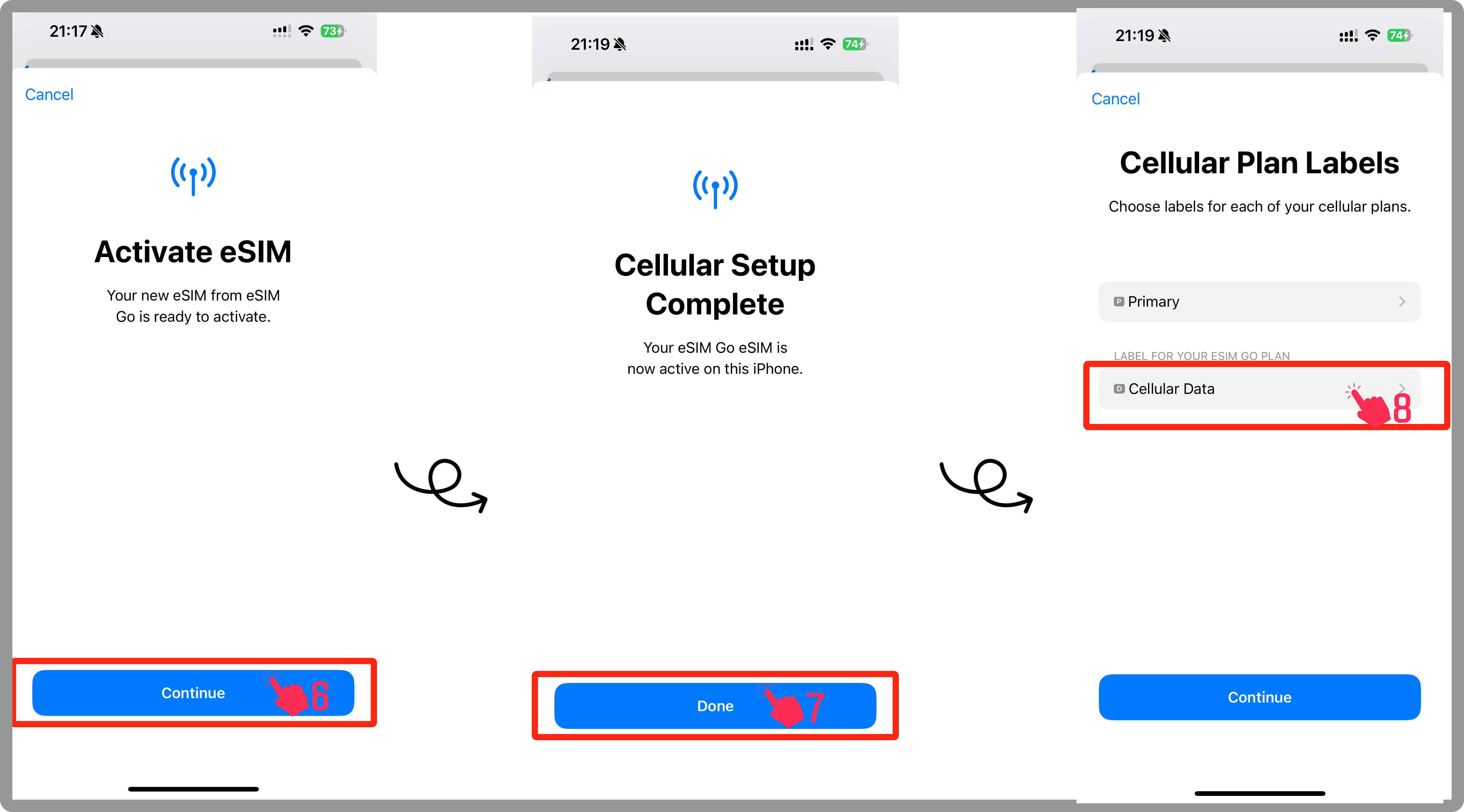
- Sigue los pasos en pantalla tocando Siguiente y Continuar cuando se te solicite
- Espera unos minutos mientras tu eSIM se activa
- Una vez que la instalación esté completa, toca Listo
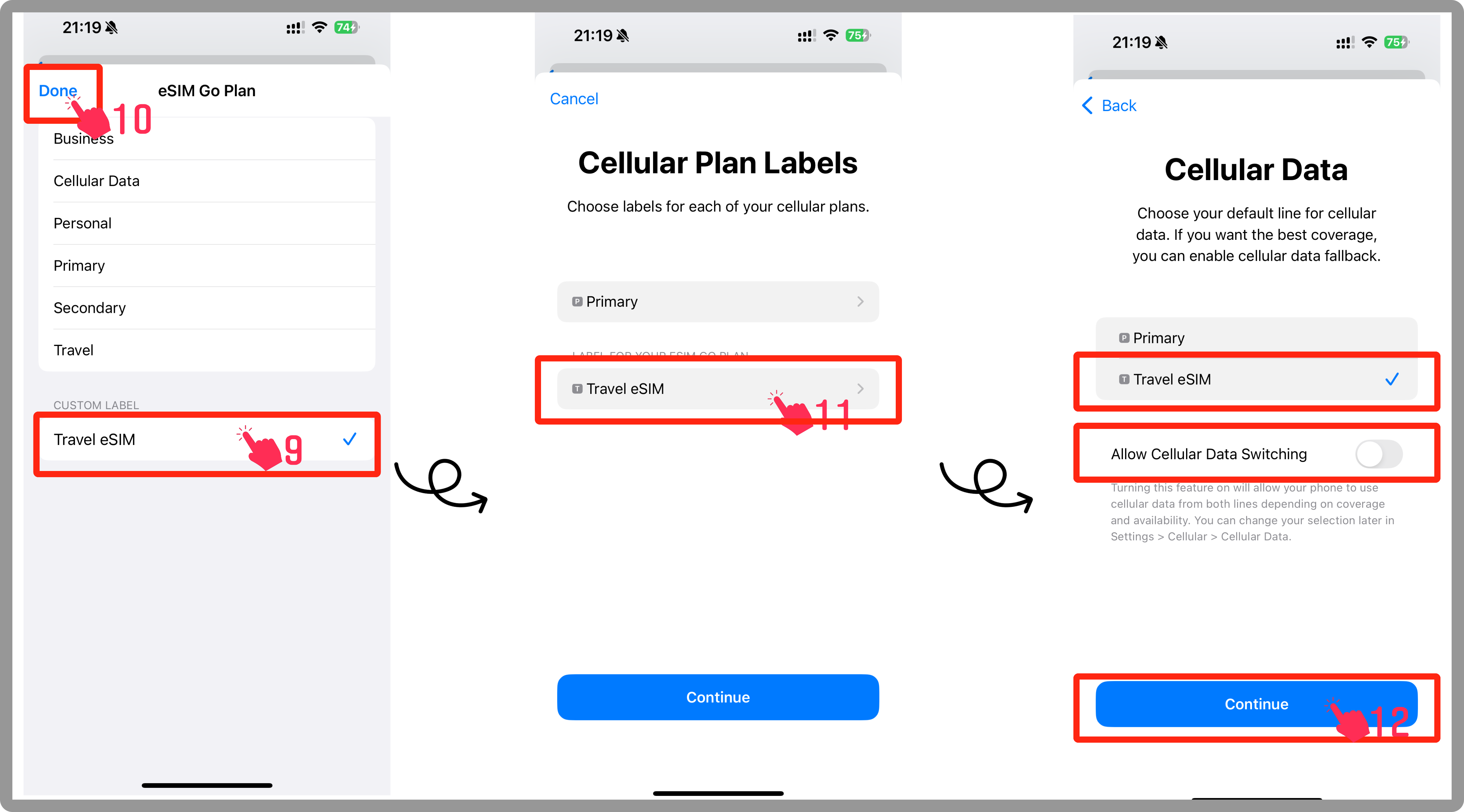
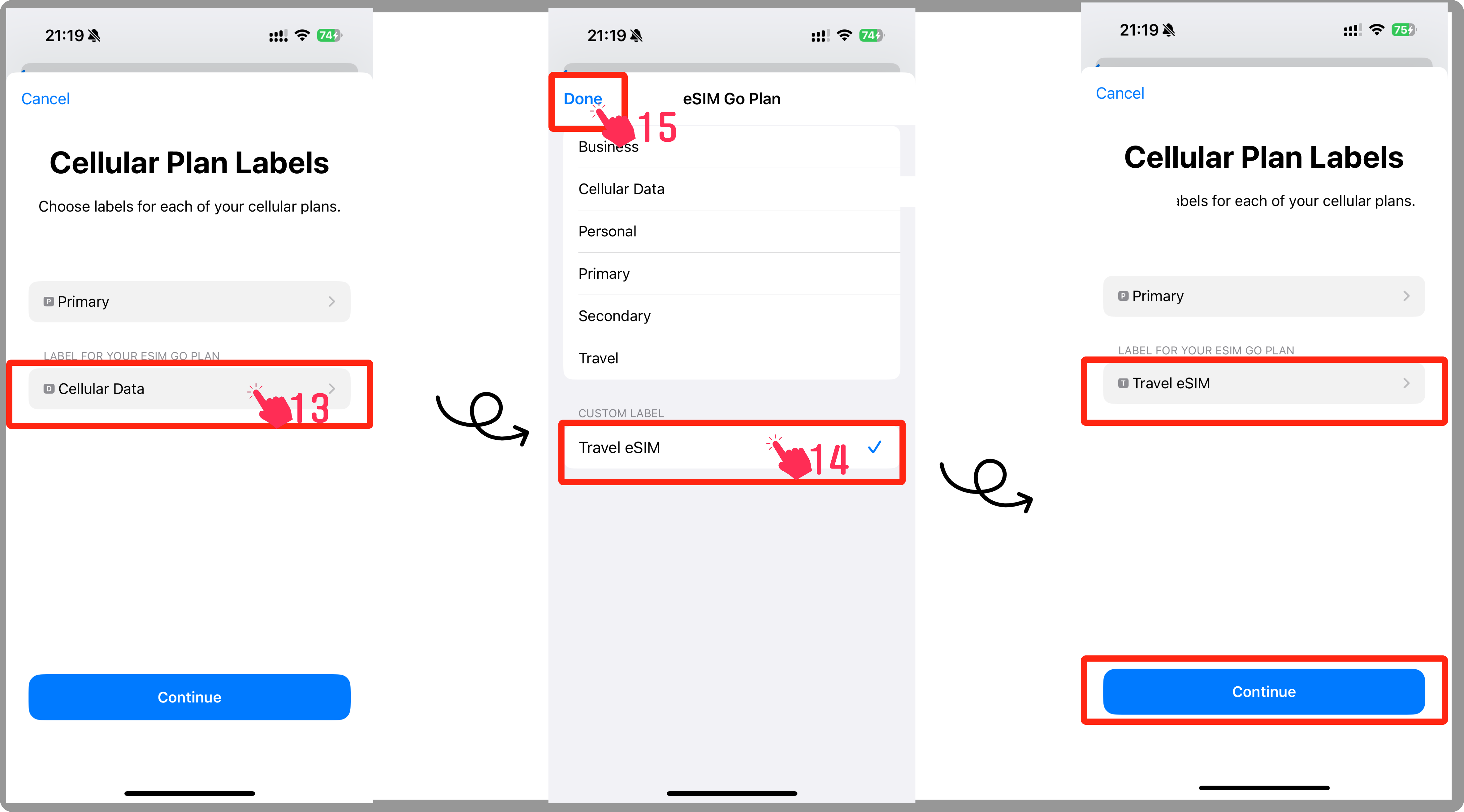
- Selecciona Secundaria (u otra etiqueta preferida)
- Introduce eSIM de Viaje o un nombre personalizado
- Toca Listo
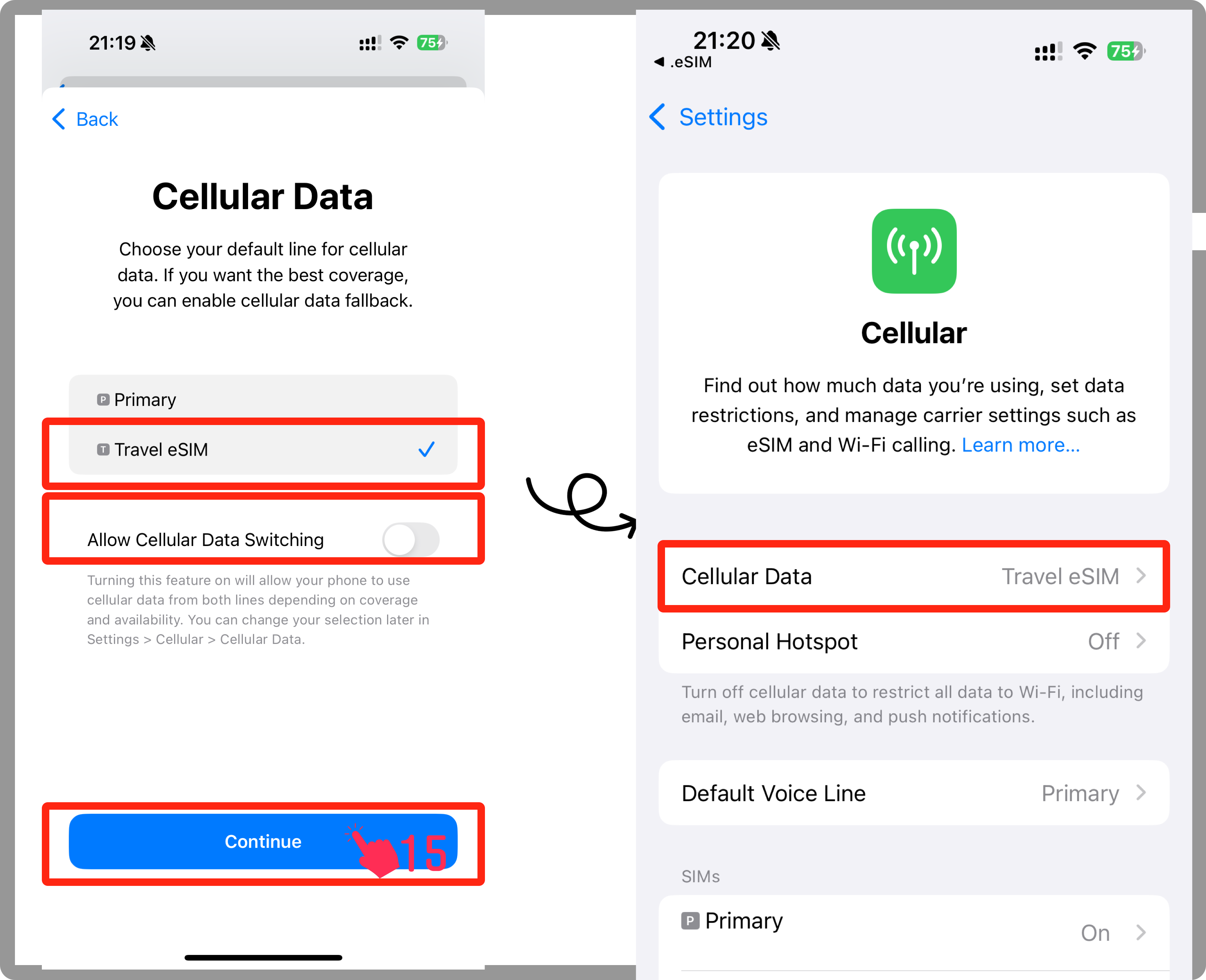
- Configura tu eSIM para Datos Celulares/Móviles
- Apaga "Permitir Cambio de Datos Celulares" para prevenir cargos inesperados
- Toca Continuar para confirmar
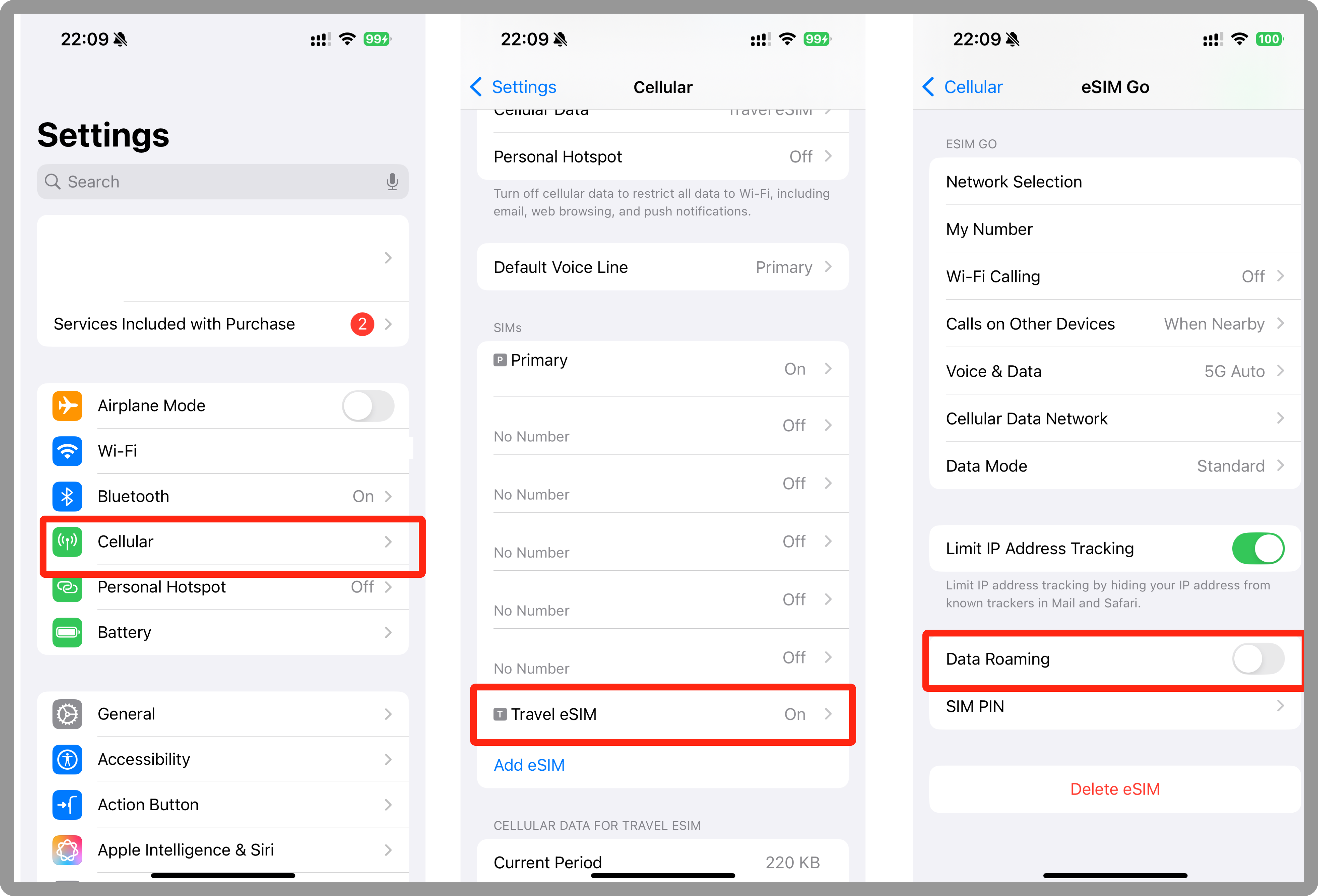
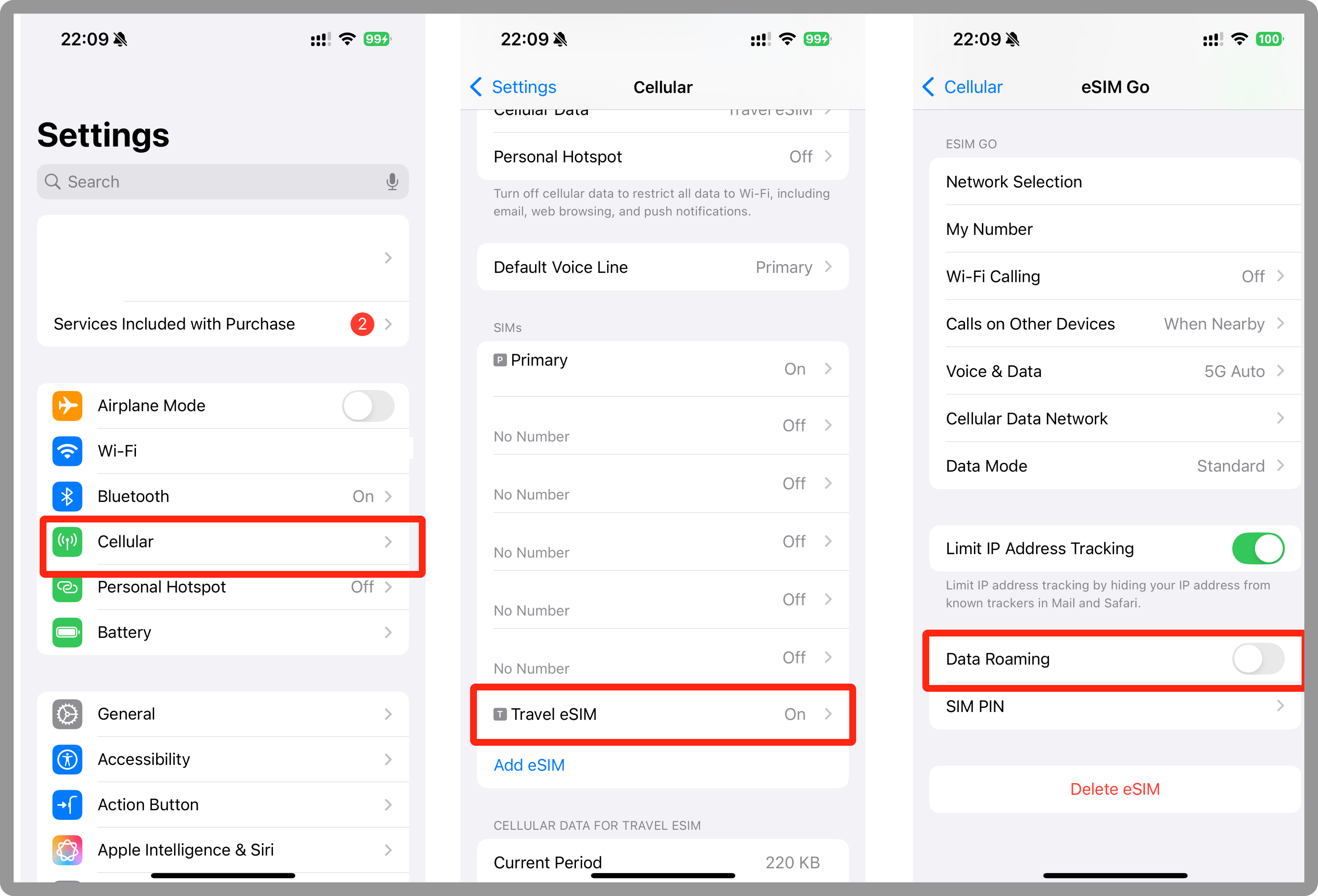
- Ve a Configuración
- Toca Celular o Datos Móviles
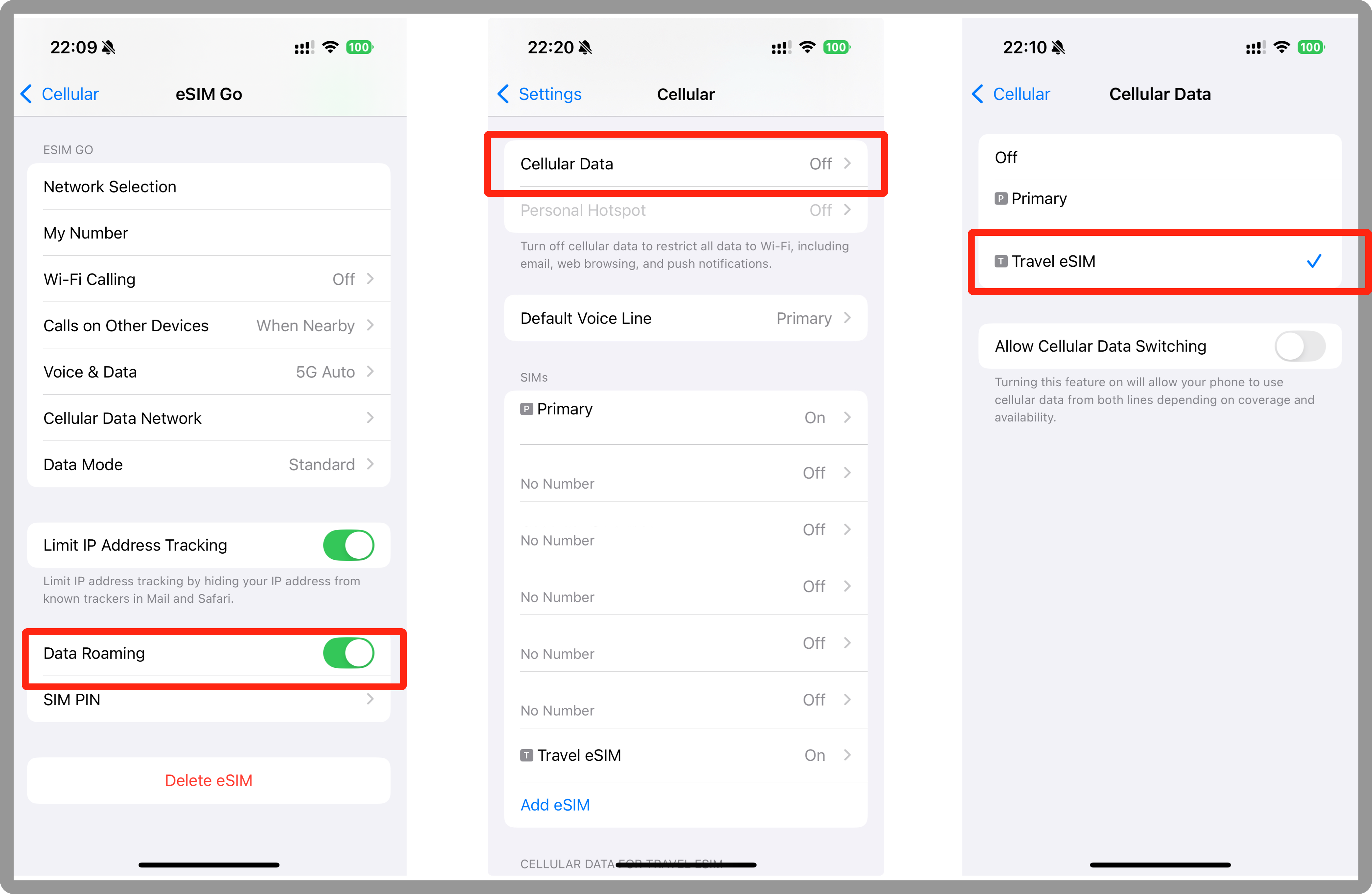
- Selecciona tu eSIM recién instalado
- Asegúrate de que Activar Esta Línea esté habilitado
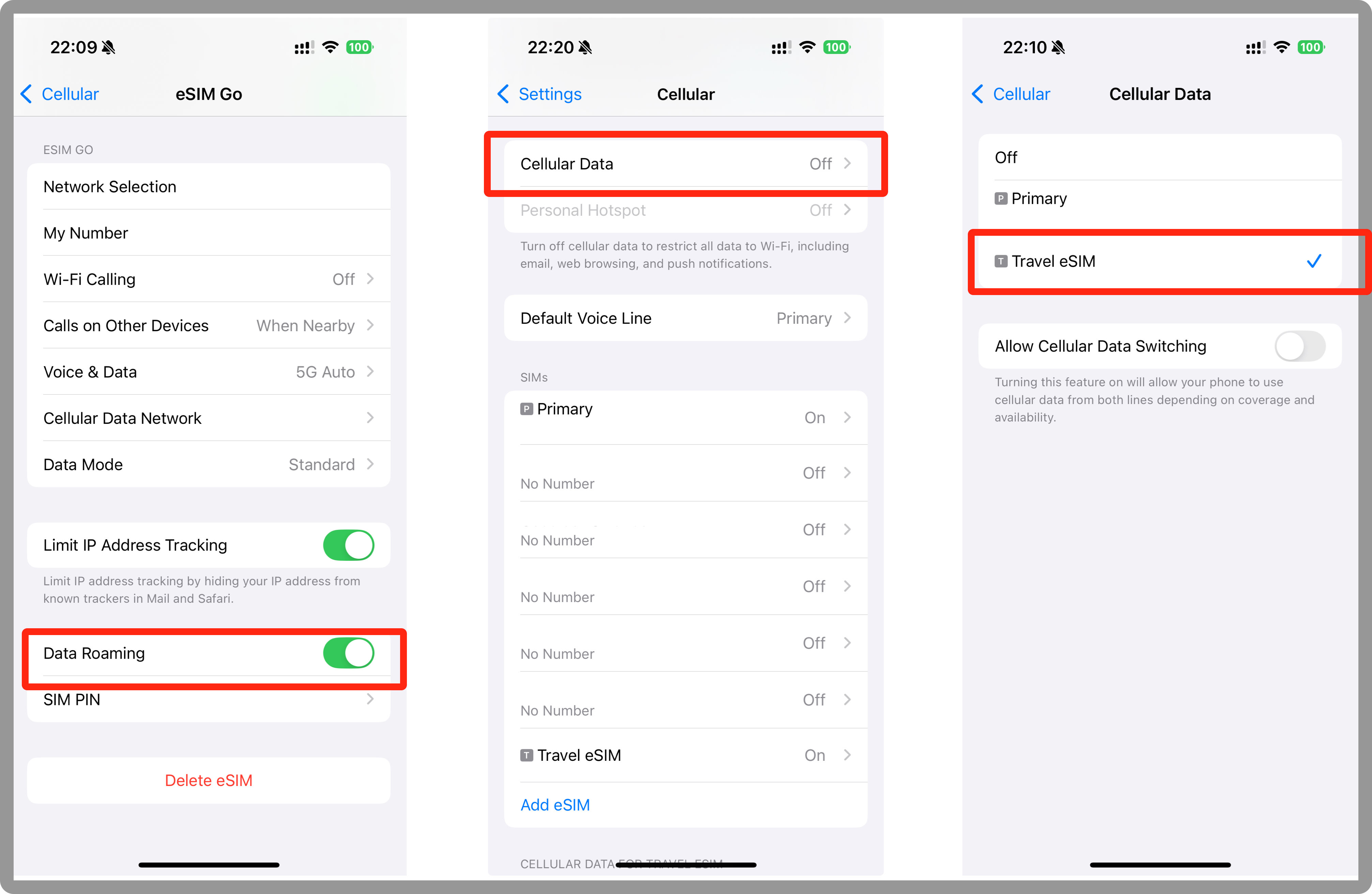
- Si es necesario, habilita Roaming de Datos según los requisitos de tu plan (revisa las instrucciones del eSIM en la app)
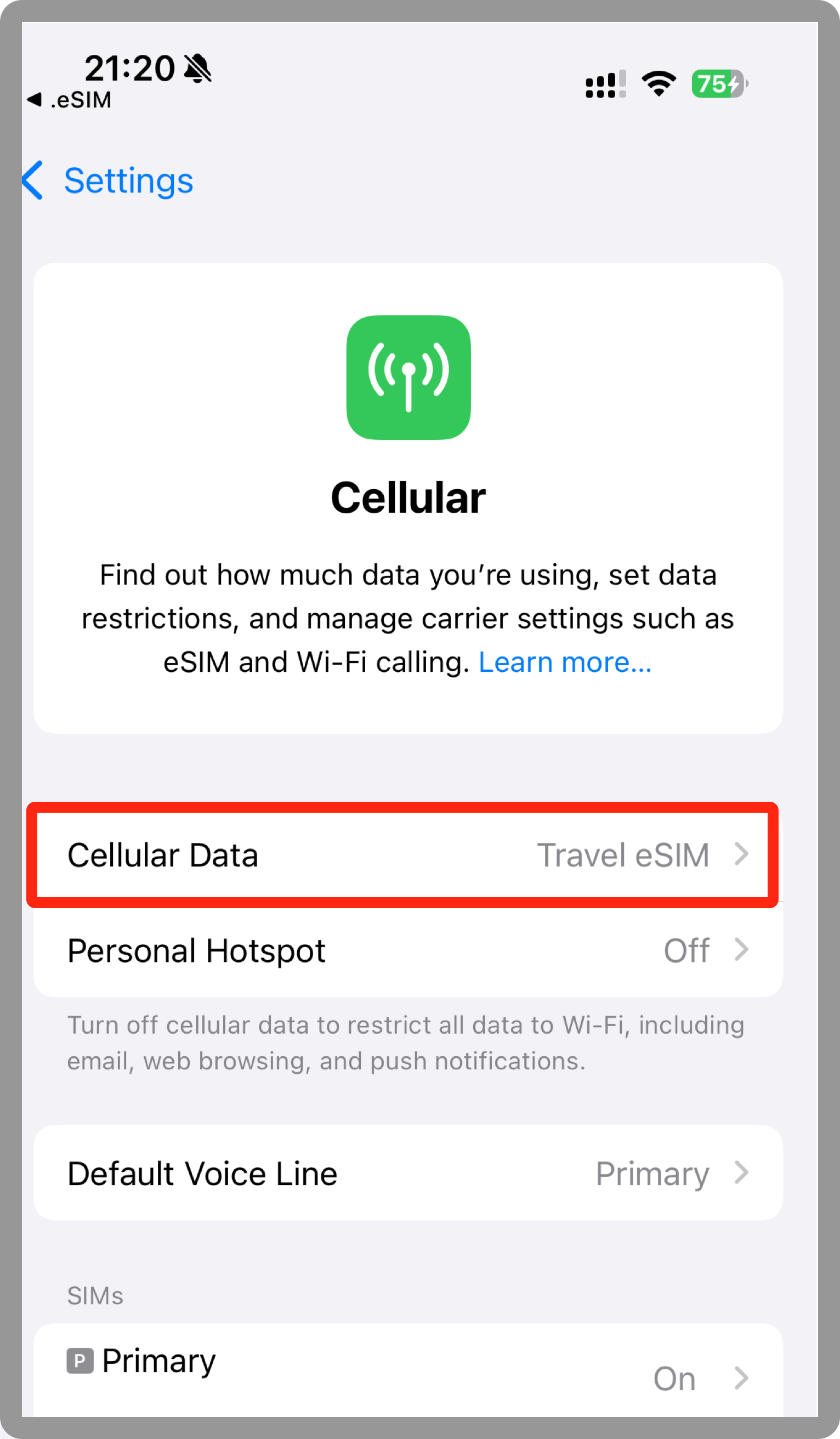
- Ve a Configuración de Datos Celulares/Móviles
- Toca Datos Celulares y selecciona tu eSIM
¿Cómo instalo un eSIM usando un código QR?
Asegúrate de que tu dispositivo sea compatible con eSIM antes de comenzar el proceso de instalación.
Sigue el proceso estándar de instalación con código QR en la configuración de tu dispositivo bajo Celular/Datos Móviles → Agregar eSIM → Usar Código QR.
¿Cómo instalo un eSIM manualmente?
Asegúrate de que tu dispositivo sea compatible con eSIM antes de comenzar el proceso de instalación.
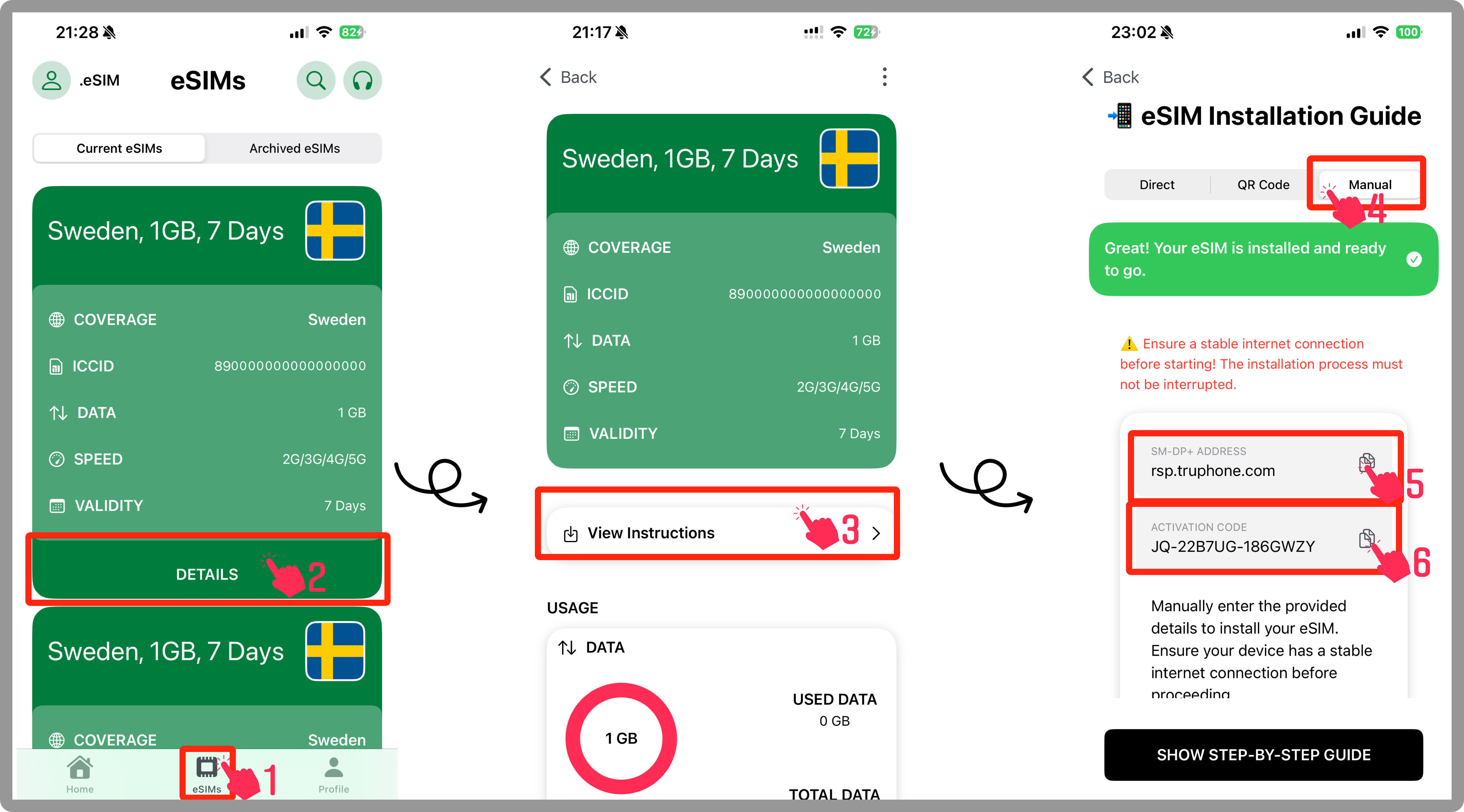
- Ve a Mis eSIMs
- Selecciona el eSIM que deseas instalar
- Toca Ver Instrucciones
- Elige Manual
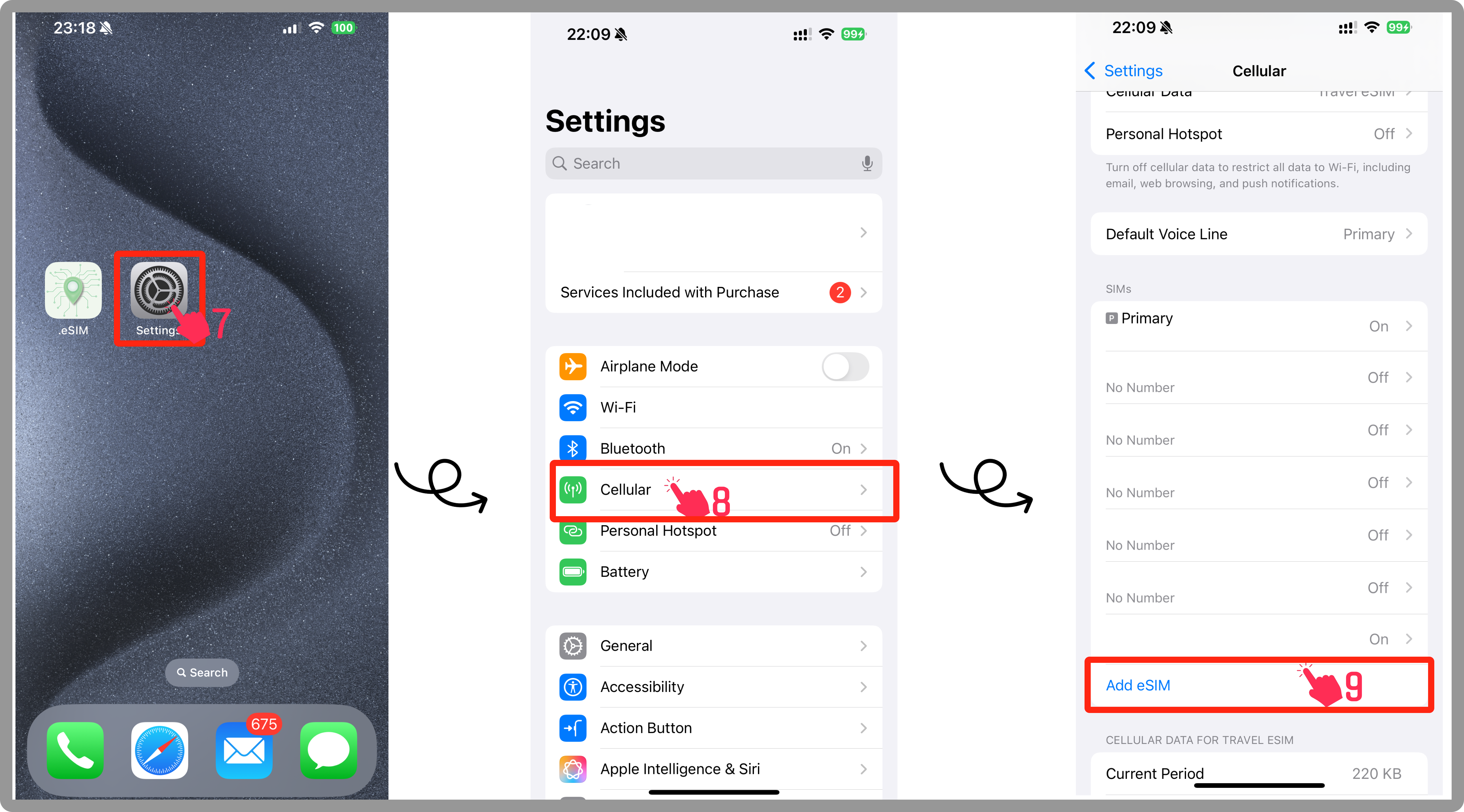
- Sal de la app y abre la app de Configuración
- Toca Celular o Datos Móviles
- Toca Agregar eSIM
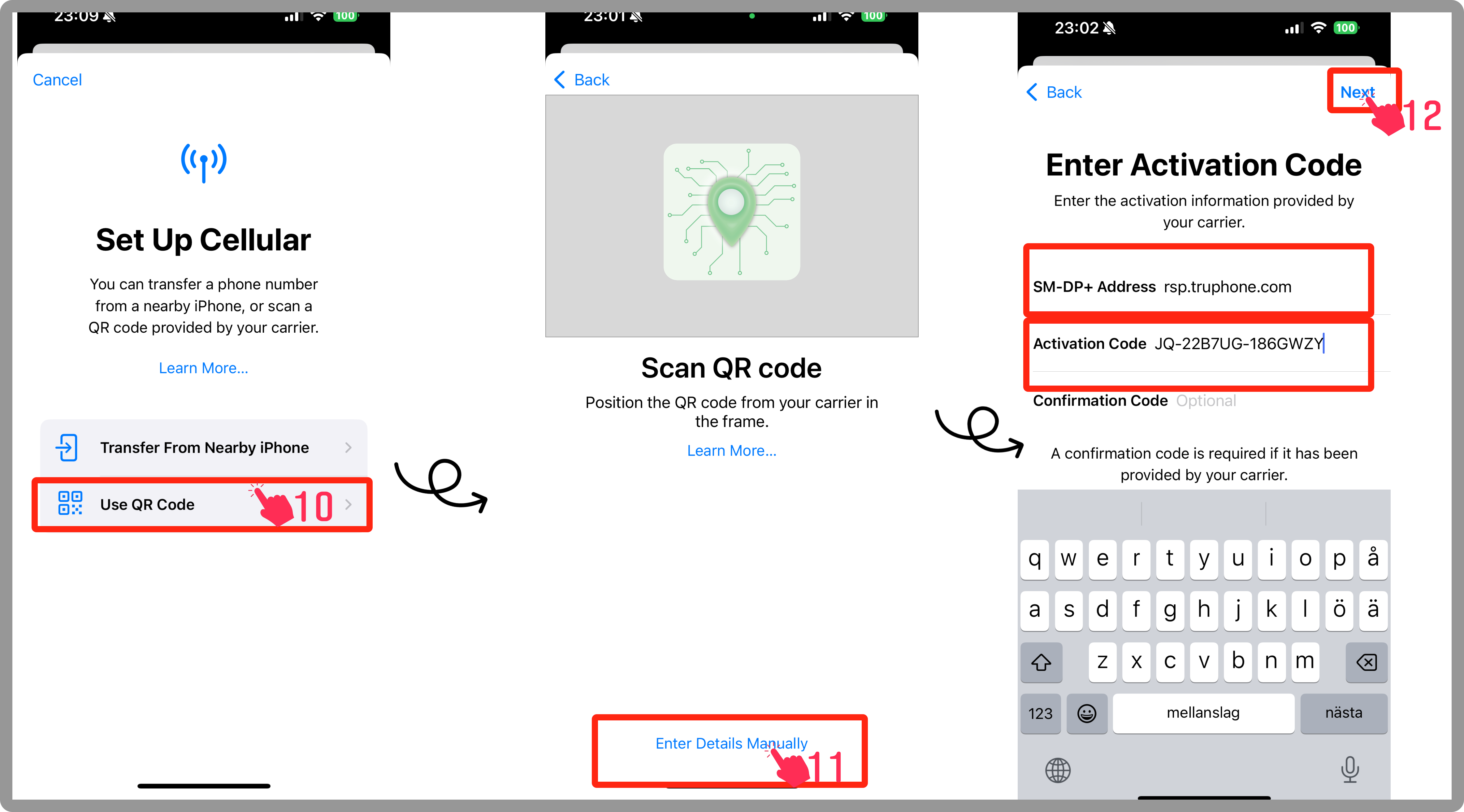
- Toca Usar Código QR
- Luego toca Introducir Detalles Manualmente
- Regresa a la app Travola:
- Copia la Dirección SM-DP+ y pégala en el campo correspondiente
- Copia y pega el Código de Activación y Código de Confirmación (si se solicita)
- Toca Siguiente, luego Continuar dos veces
- Espera unos momentos para que el eSIM se active
- Toca Listo
- Establece una etiqueta para el eSIM (ej. "Travola" o tu nombre preferido)
- Toca Continuar
- Elige tu Línea Principal para llamadas y textos
- Selecciona tu Línea Principal para iMessage y FaceTime
- Elige el eSIM recién instalado para Datos Móviles
- Asegúrate de que Permitir Cambio de Datos Celulares esté apagado
- Toca Continuar para finalizar la configuración
- Ve a Configuración
- Toca Celular o Datos Móviles
- Selecciona tu eSIM recién instalado
- Asegúrate de que Activar Esta Línea esté habilitado
- Si es necesario, habilita Roaming de Datos según los requisitos de tu plan (revisa las instrucciones del eSIM en la app)
- Ve a Configuración de Datos Celulares/Móviles
- Toca Datos Celulares y selecciona tu eSIM
¿Qué dispositivos son compatibles con el servicio eSIM en la app?
Nuestro servicio es compatible con la mayoría de smartphones y tablets modernos, incluyendo los últimos modelos de Apple, Samsung, Google y otros fabricantes. Por favor consulta nuestra lista de compatibilidad en la app para información detallada.
¿Puedo usar un eSIM para servicios de datos y voz/SMS?
Nuestro servicio eSIM se enfoca principalmente en conectividad de datos.
¿Cómo cambio entre múltiples perfiles eSIM?
Puedes almacenar múltiples perfiles eSIM dentro de la app. Usa el selector de perfiles en la configuración para cambiar fácilmente entre diferentes planes de datos según tus necesidades.
¿Qué debo hacer si experimento problemas de conectividad o velocidades de internet lentas?
Prueba los siguientes pasos de solución de problemas:
- Asegúrate de tener una conexión de red estable
- Reinicia tu dispositivo
- Verifica la app para actualizaciones o notificaciones de estado del servicio
¿Cómo cambio mis configuraciones APN?
Para modificar tus configuraciones APN, ve a la configuración de la app y selecciona "Cambiar APN." Sigue las instrucciones proporcionadas para ajustar la configuración según los requisitos de tu operadora.
¿Qué pasa cuando mi paquete de datos eSIM expira?
Cuando tu paquete de datos se acerca a su vencimiento, recibirás una notificación a través de la app. Entonces puedes elegir renovar tu paquete o comprar un nuevo plan de datos directamente a través de la app.
¿Cómo puedo evitar que mi paquete de datos comience antes de que lo desee?
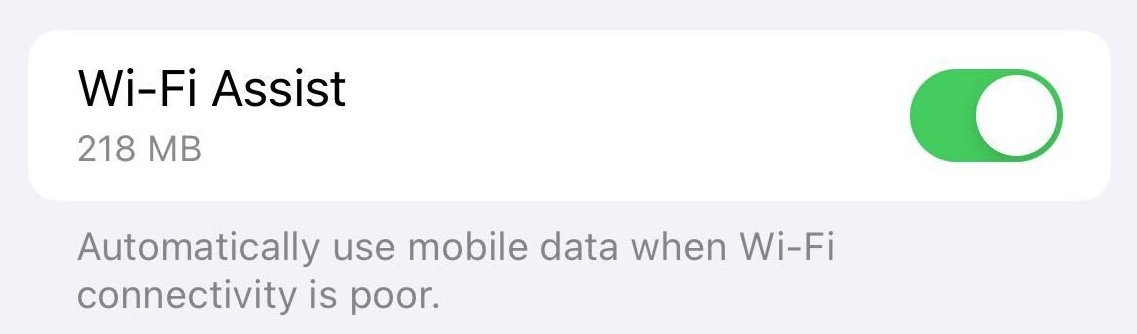
Los dispositivos Apple pueden usar una pequeña cantidad de datos móviles durante el proceso de instalación, lo que puede causar que un paquete eSIM se active antes de ser habilitado manualmente. Esto se debe a una configuración predeterminada de iOS llamada Asistencia Wi-Fi, que automáticamente cambia a datos móviles cuando la conectividad Wi-Fi es débil.
Para prevenir esto: Recomendamos apagar la Asistencia Wi-Fi antes de instalar tu eSIM. Puedes encontrar esta opción en la parte inferior de la sección de Servicio Móvil en la Configuración de tu dispositivo.
Si prefieres desactivar esta configuración permanentemente, puedes hacerlo deslizando el interruptor en la configuración de tu dispositivo.