Appareils Compatibles avec eSIM
Important : Votre téléphone ou appareil doit également être déverrouillé de l'opérateur pour utiliser eSIM.
iPhones Compatibles :
- iPhone XR, iPhone XS, iPhone XS Max
- iPhone 11, iPhone 11 Pro, iPhone 11 Pro Max
- iPhone SE 2 (2020)
- iPhone 12, iPhone 12 Mini, iPhone 12 Pro, iPhone 12 Pro Max
- iPhone 13, iPhone 13 Mini, iPhone 13 Pro, iPhone 13 Pro Max
- iPhone SE 3 (2022)
- iPhone 14, iPhone 14 Plus, iPhone 14 Pro, iPhone 14 Pro Max
- iPhone 15, iPhone 15 Plus, iPhone 15 Pro, iPhone 15 Pro Max
- iPhone 16, iPhone 16 Plus, iPhone 16 Pro, iPhone 16 Pro Max
Notes sur iPhone :
- Les iPhones de Chine continentale et les appareils iPhone de Hong Kong et Macao (sauf iPhone 13 mini, iPhone 12 mini, iPhone SE 2020, et iPhone XS) n'ont pas de capacité eSIM
- iPhone 14, iPhone 14 Plus, iPhone 14 Pro, et iPhone 14 Pro Max ne sont pas compatibles avec les cartes SIM physiques aux États-Unis
iPads with eSIM (uniquement les iPads avec connectivité 4G) :
- iPad Pro 11″ (modèle A2068, à partir de 2020)
- iPad Pro 12.9″ (modèle A2069, à partir de 2020)
- iPad Air (modèle A2123, à partir de 2019)
- iPad (modèle A2198, à partir de 2019)
- iPad Mini (modèle A2124, à partir de 2019)
- iPad 10ème génération (à partir de 2022)
Apple Watches :
- Apple Watches Series 3 et les modèles ultérieurs sont compatibles eSIM
L'app inclut une section détaillant les exigences pour la compatibilité eSIM. Vous pouvez aussi vérifier les paramètres de votre appareil sous "Réseau Mobile" ou "Gestion SIM" pour voir si eSIM est listé comme option.
Comment installer une eSIM sur mon appareil ? (Installation Directe)
Assurez-vous que votre appareil soit compatible eSIM avant de commencer le processus d'installation.
- Allez à "Mes eSIMs"
- Sélectionnez l'eSIM que vous voulez installer
- Appuyez sur "Voir les Instructions"
- Choisissez "Installation Directe"
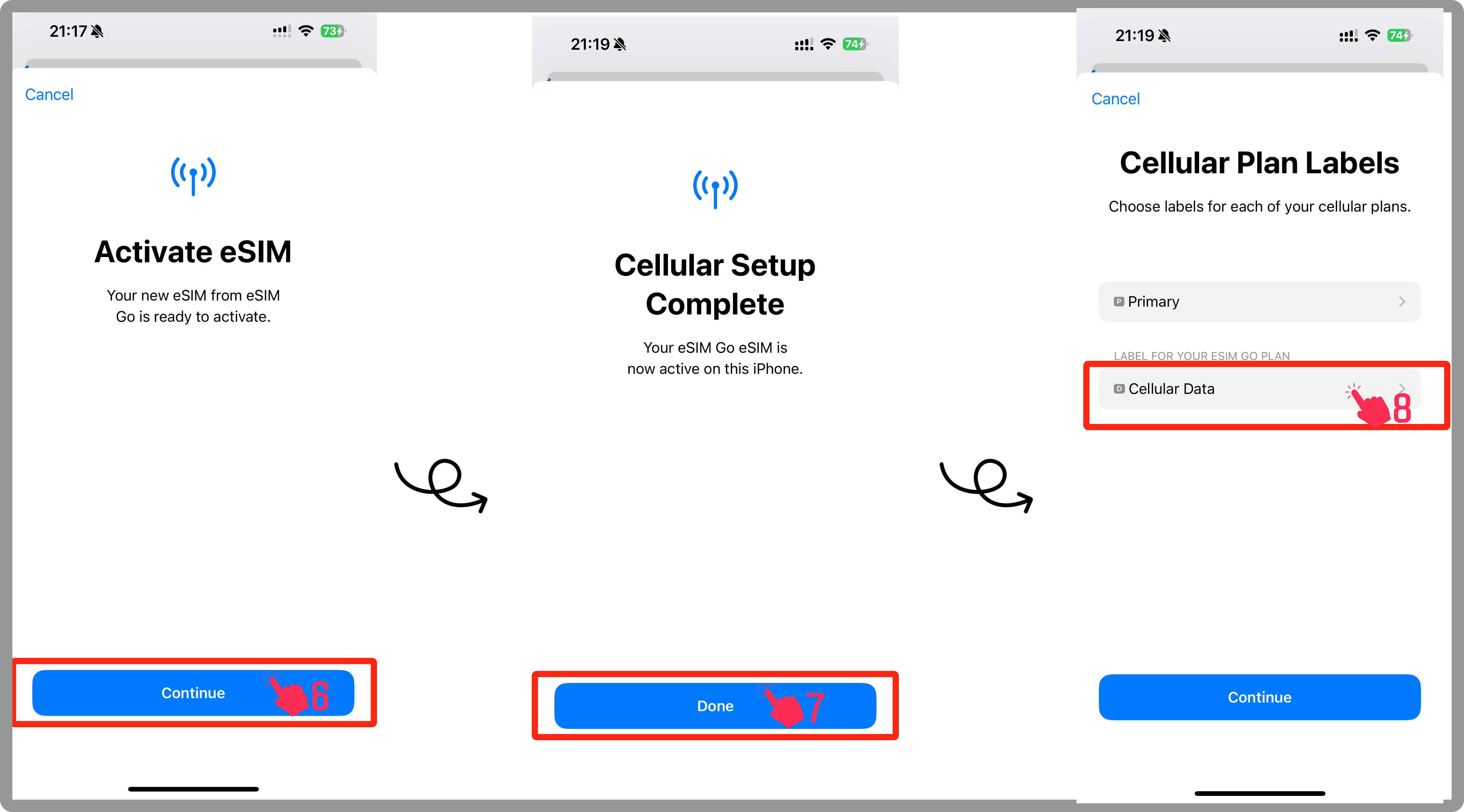
- Appuyez sur "Installer eSIM"
- Suivez les étapes à l'écran en appuyant sur Suivant et Continuer quand demandé
- Attendez quelques minutes pendant que votre eSIM s'active
- Une fois l'installation terminée, appuyez sur Terminé
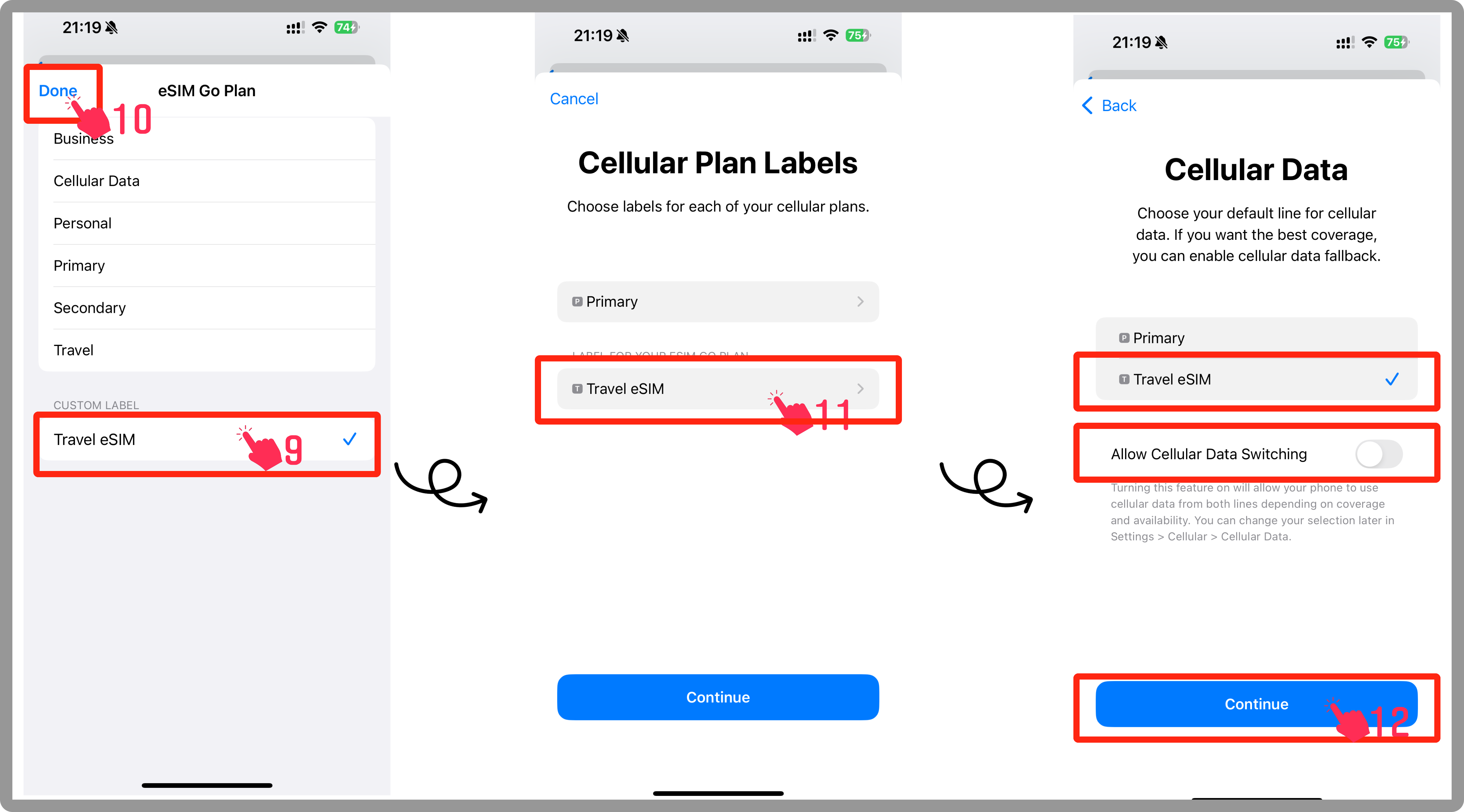
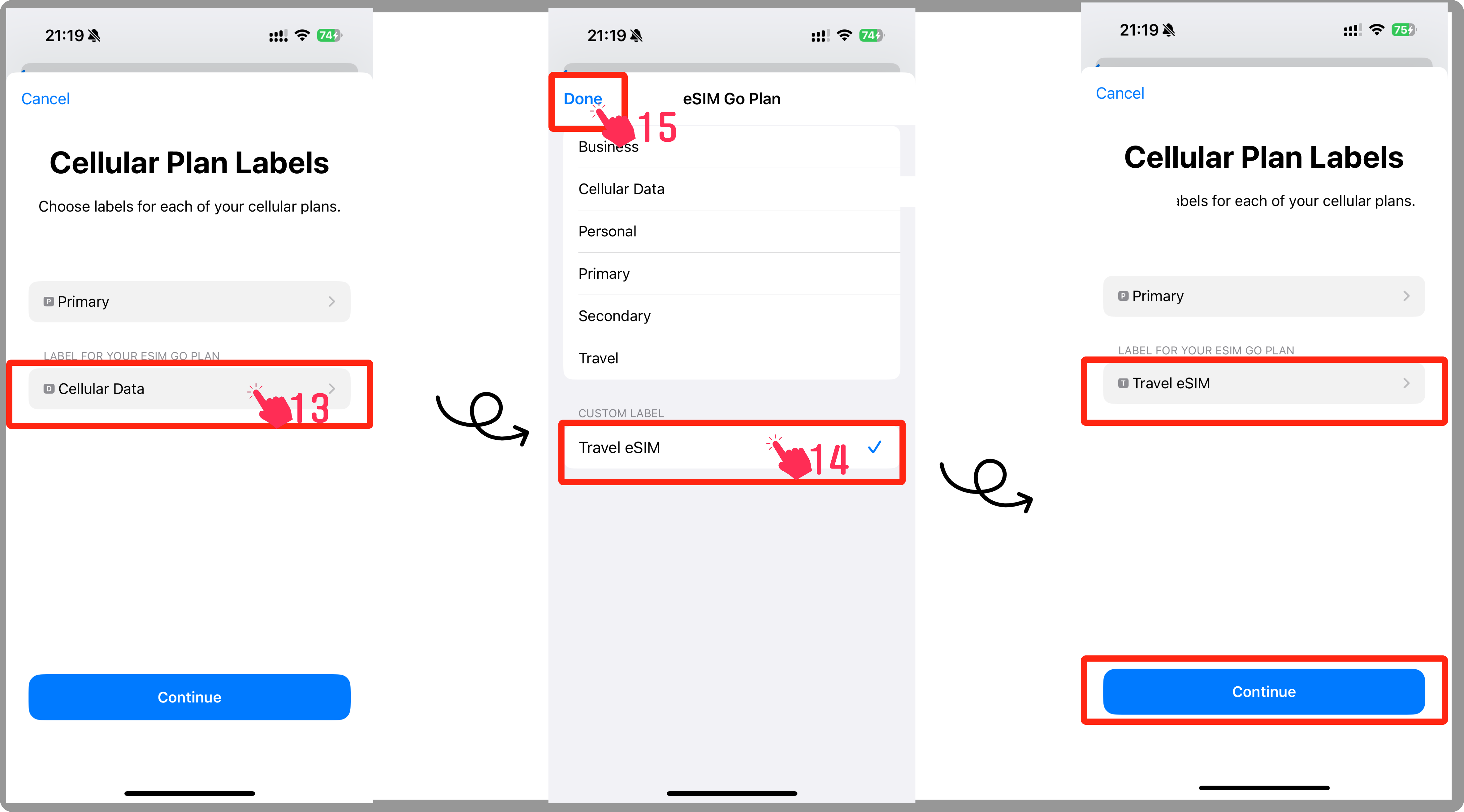
- Sélectionnez Secondaire (ou un autre nom préféré)
- Entrez eSIM Voyage ou un nom personnalisé
- Appuyez sur Terminé
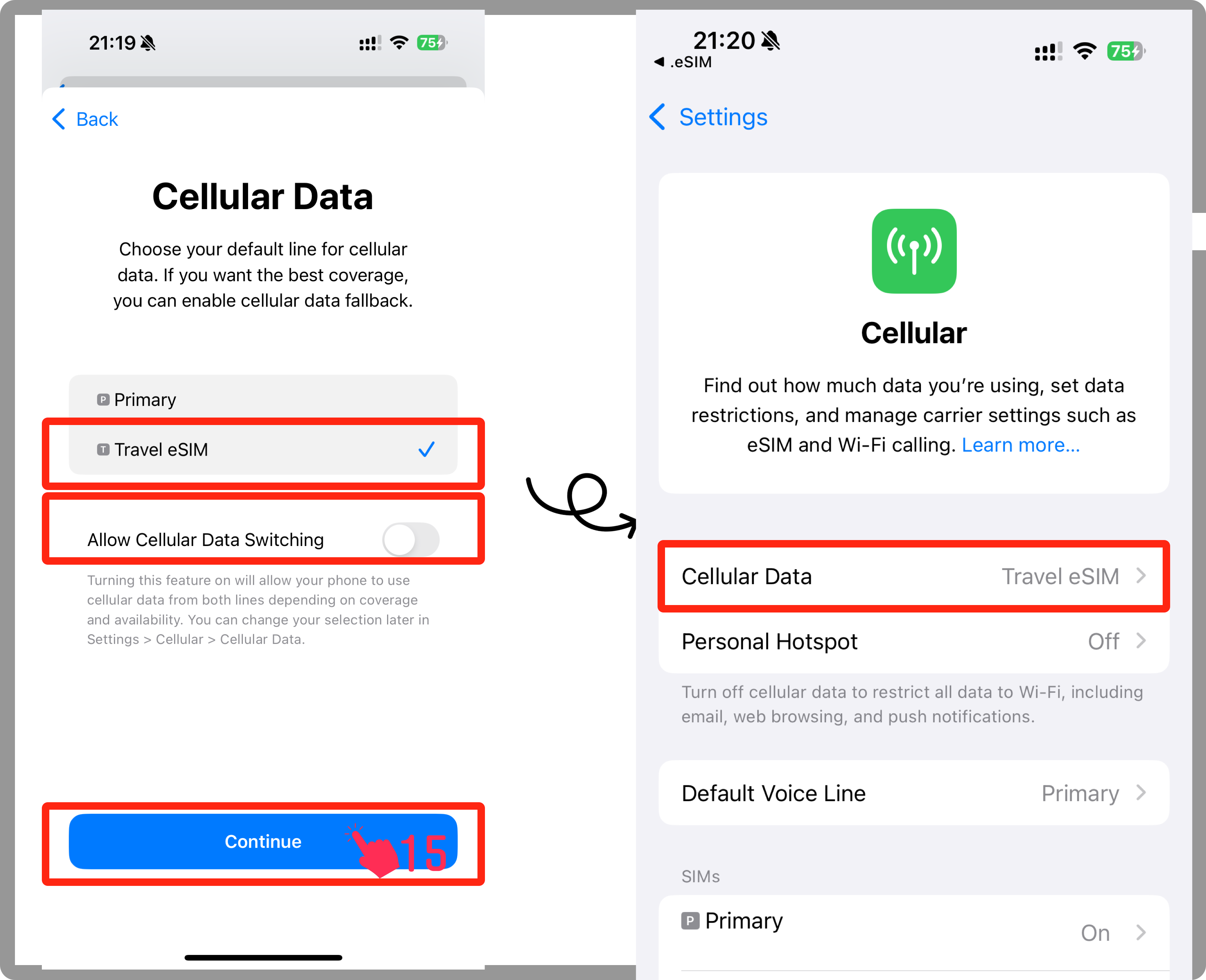
- Configurez votre eSIM pour Données Cellulaires/Mobiles
- Désactivez "Autoriser le Changement de Données Cellulaires" pour éviter des frais inattendus
- Appuyez sur Continuer pour confirmer
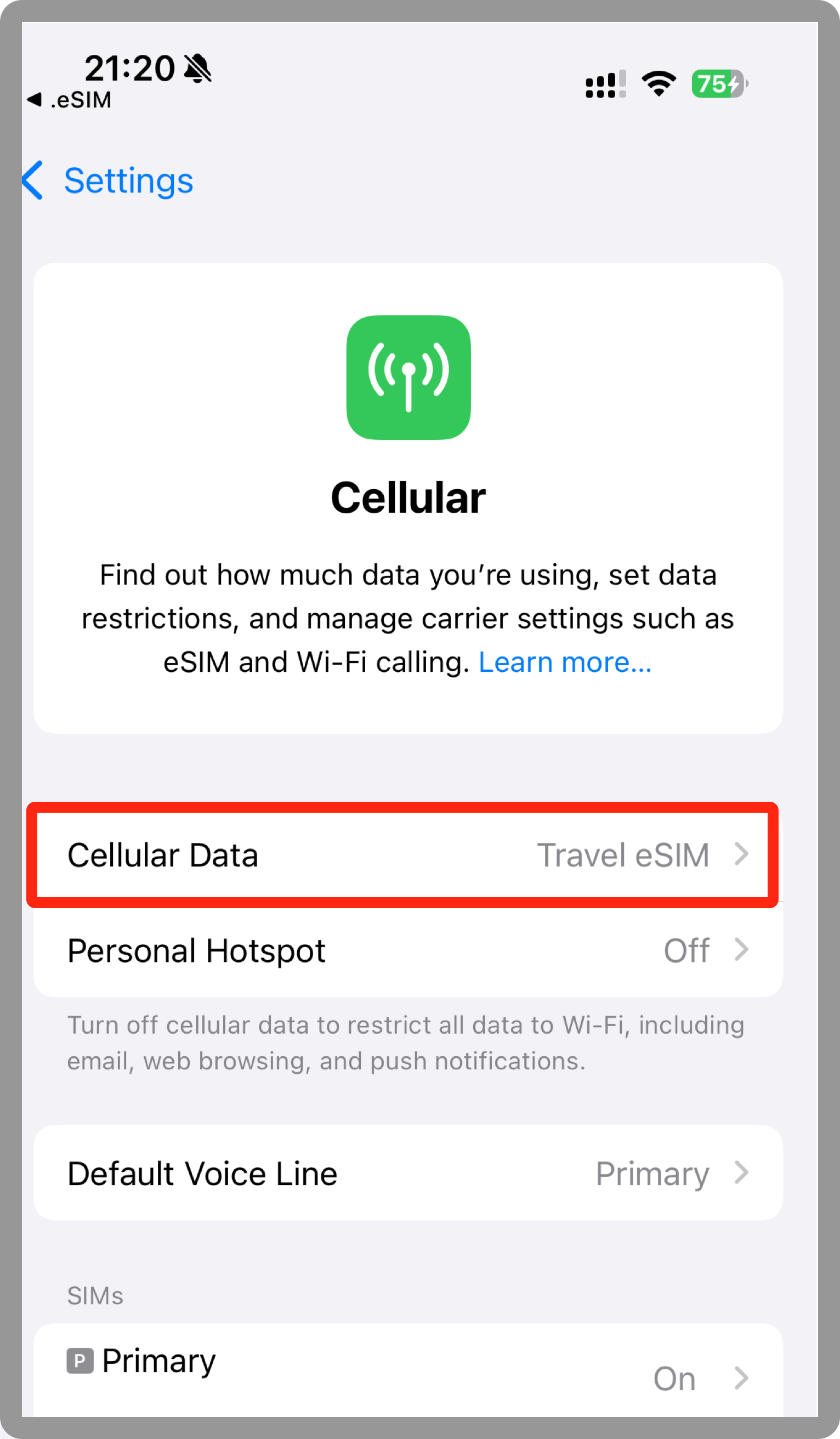
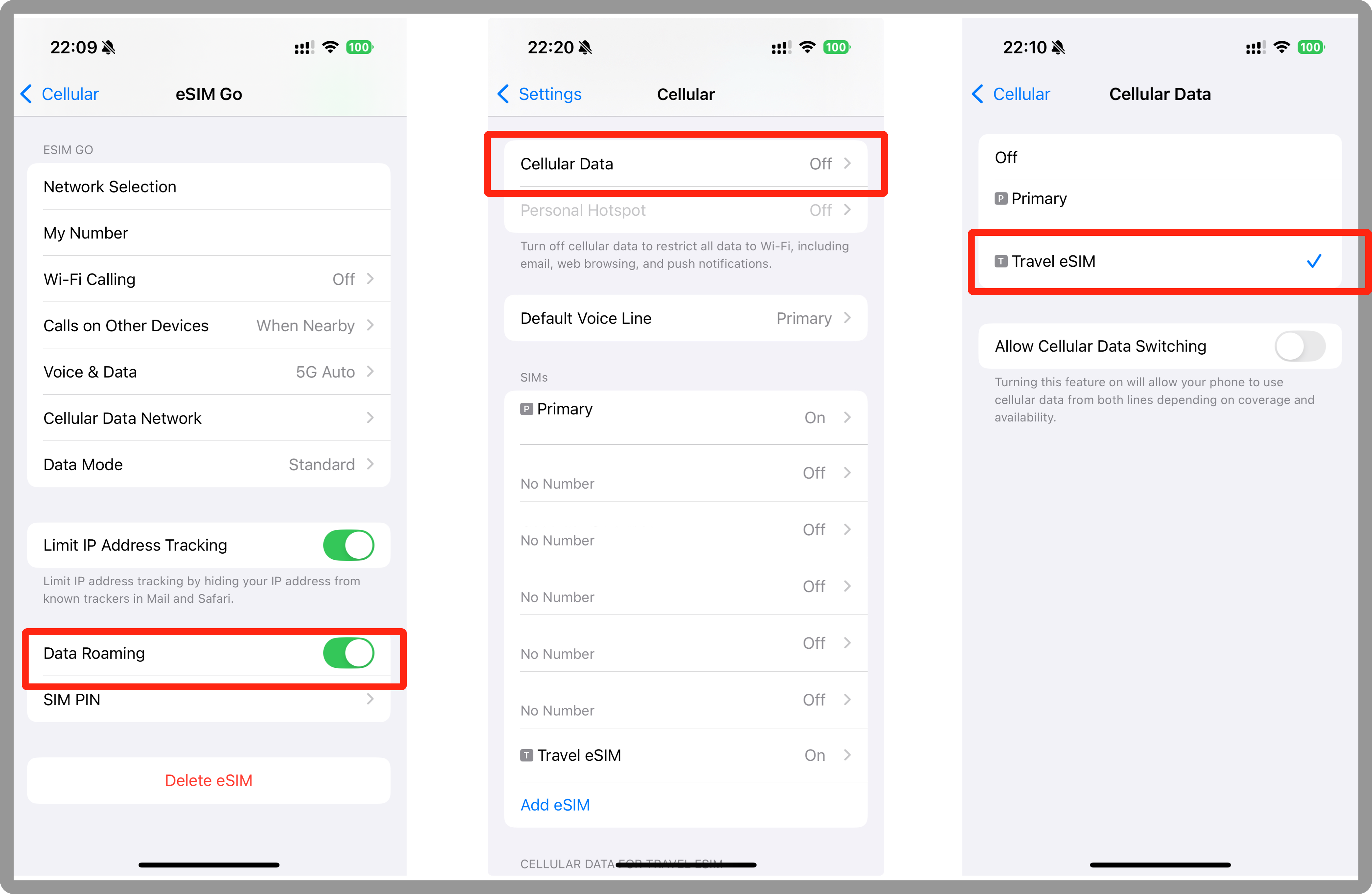
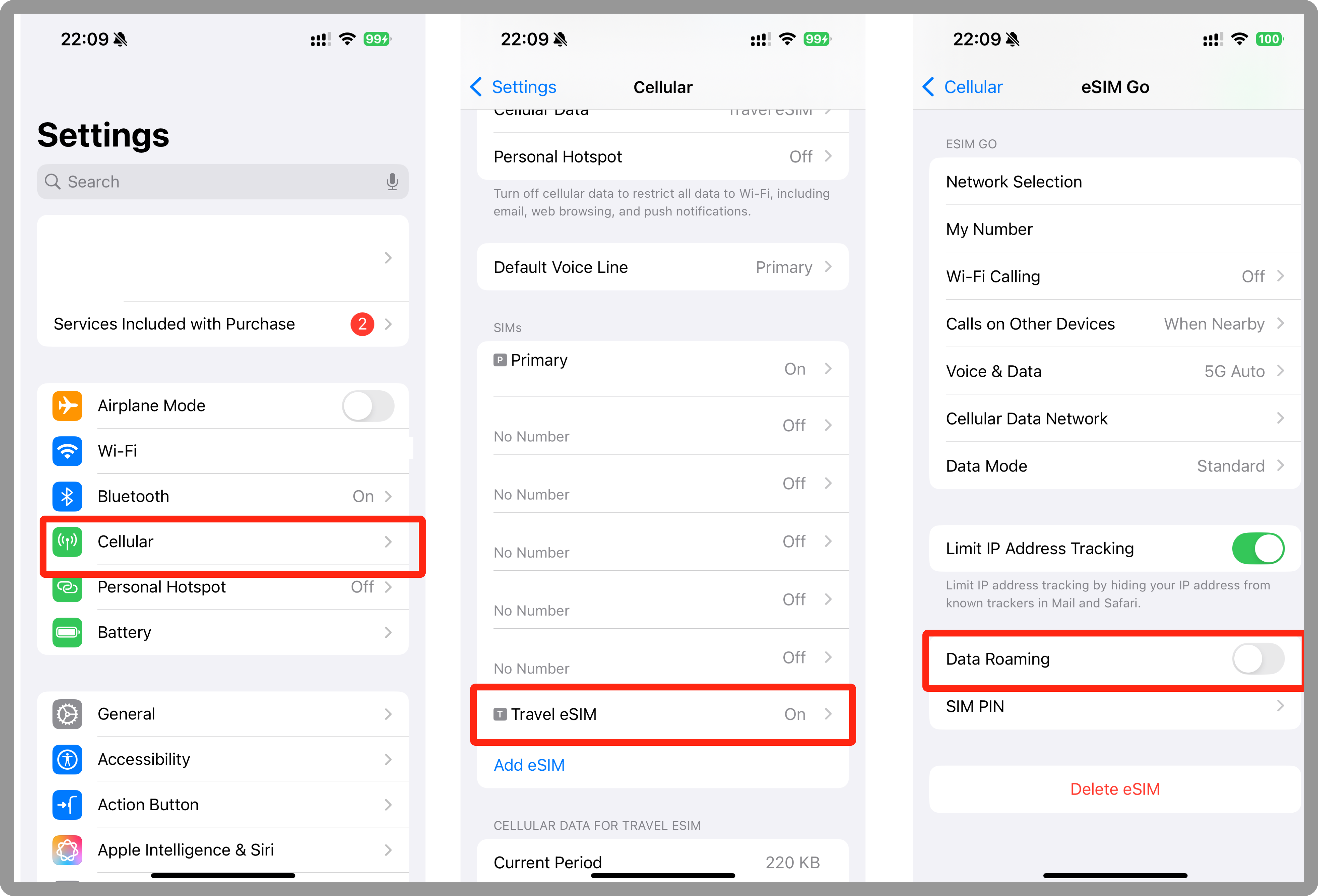
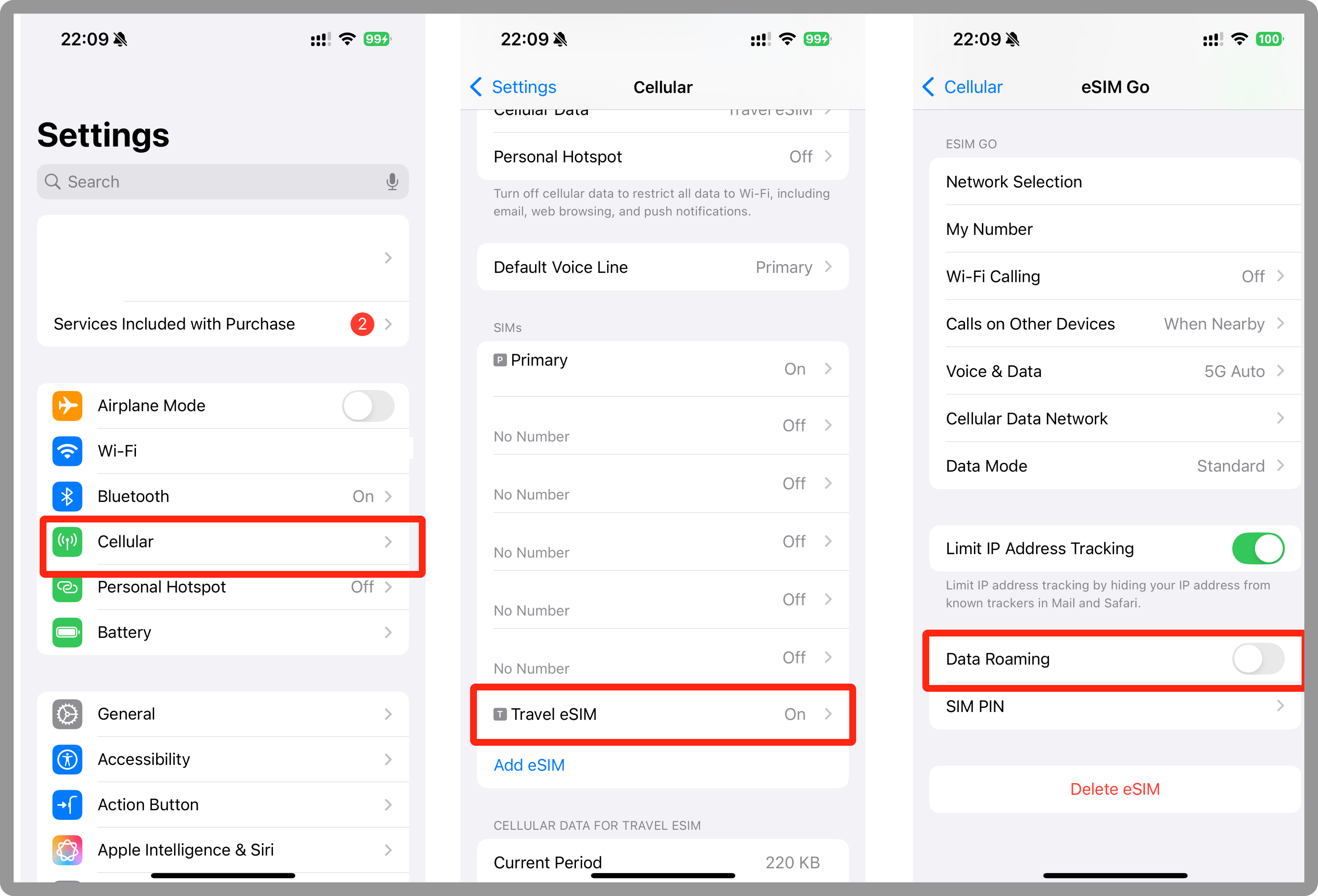
- Allez dans Réglages
- Appuyez sur Cellulaire ou Données Mobiles
- Sélectionnez votre eSIM nouvellement installée
- Assurez-vous qu'Activer Cette Ligne soit activé
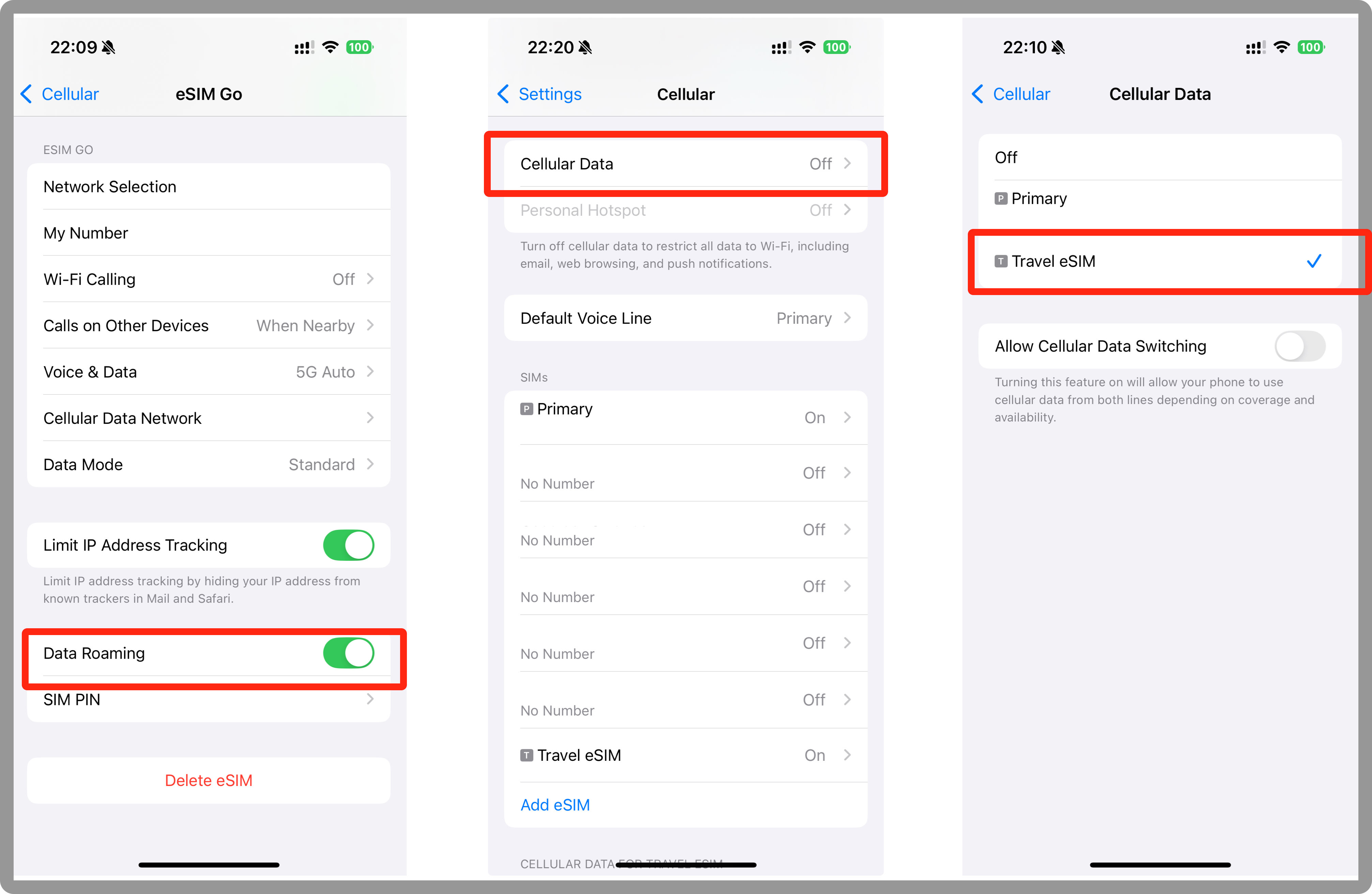
- Si nécessaire, activez l'Itinérance de Données selon les exigences de votre forfait (vérifiez les instructions eSIM dans l'app)
- Allez dans Réglages Données Cellulaires/Mobiles
- Appuyez sur Données Cellulaires et sélectionnez votre eSIM
Comment installer une eSIM en utilisant un code QR ?
Assurez-vous que votre appareil soit compatible eSIM avant de commencer le processus d'installation.
Suivez le processus d'installation standard avec code QR dans les paramètres de votre appareil sous Cellulaire/Données Mobiles → Ajouter eSIM → Utiliser Code QR.
Comment installer une eSIM manuellement ?
Assurez-vous que votre appareil soit compatible eSIM avant de commencer le processus d'installation.
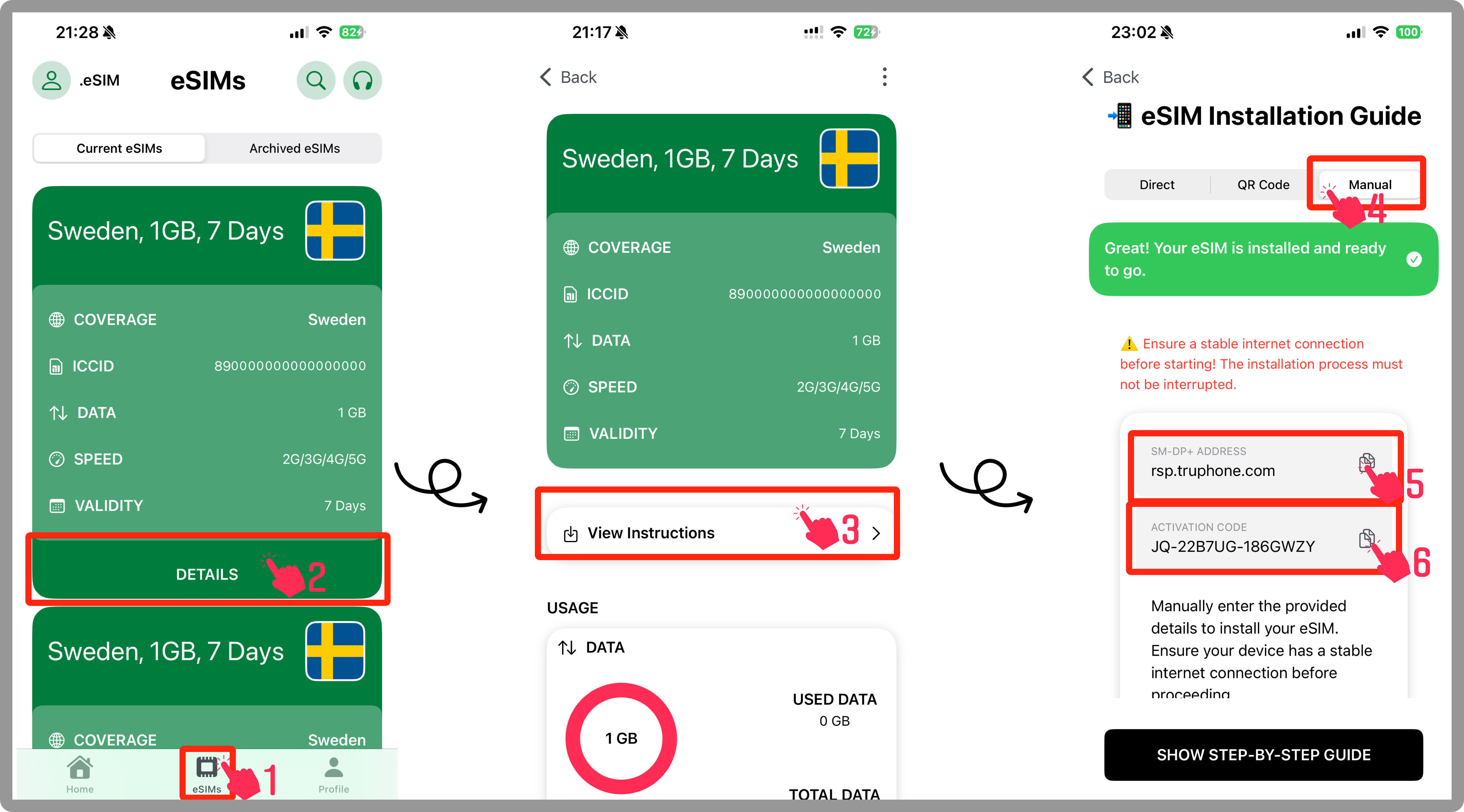
- Allez à Mes eSIMs
- Sélectionnez l'eSIM que vous souhaitez installer
- Appuyez sur Voir Instructions
- Choisissez Manuel
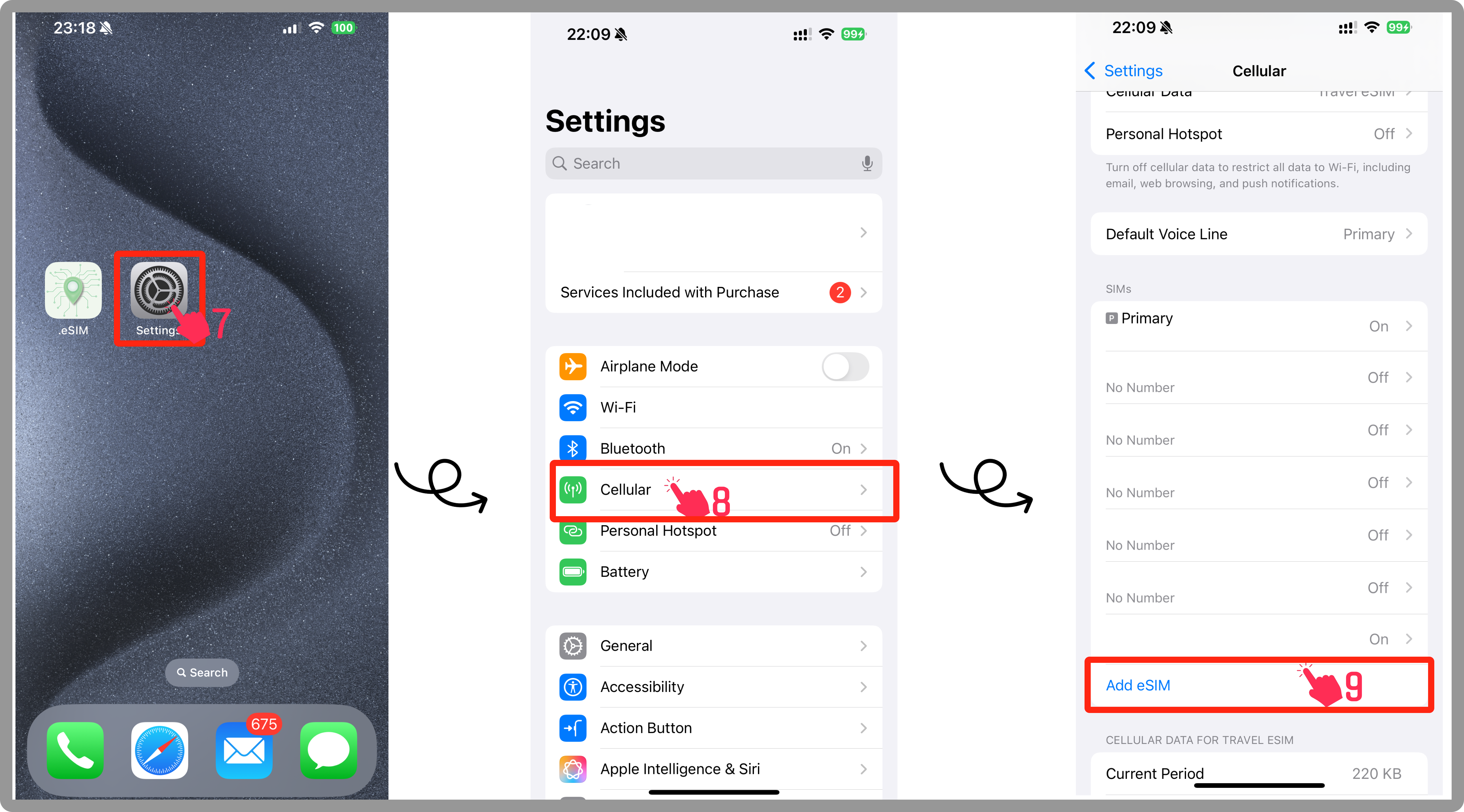
- Quittez l'app et ouvrez l'app Réglages
- Appuyez sur Cellulaire ou Données Mobiles
- Appuyez sur Ajouter eSIM
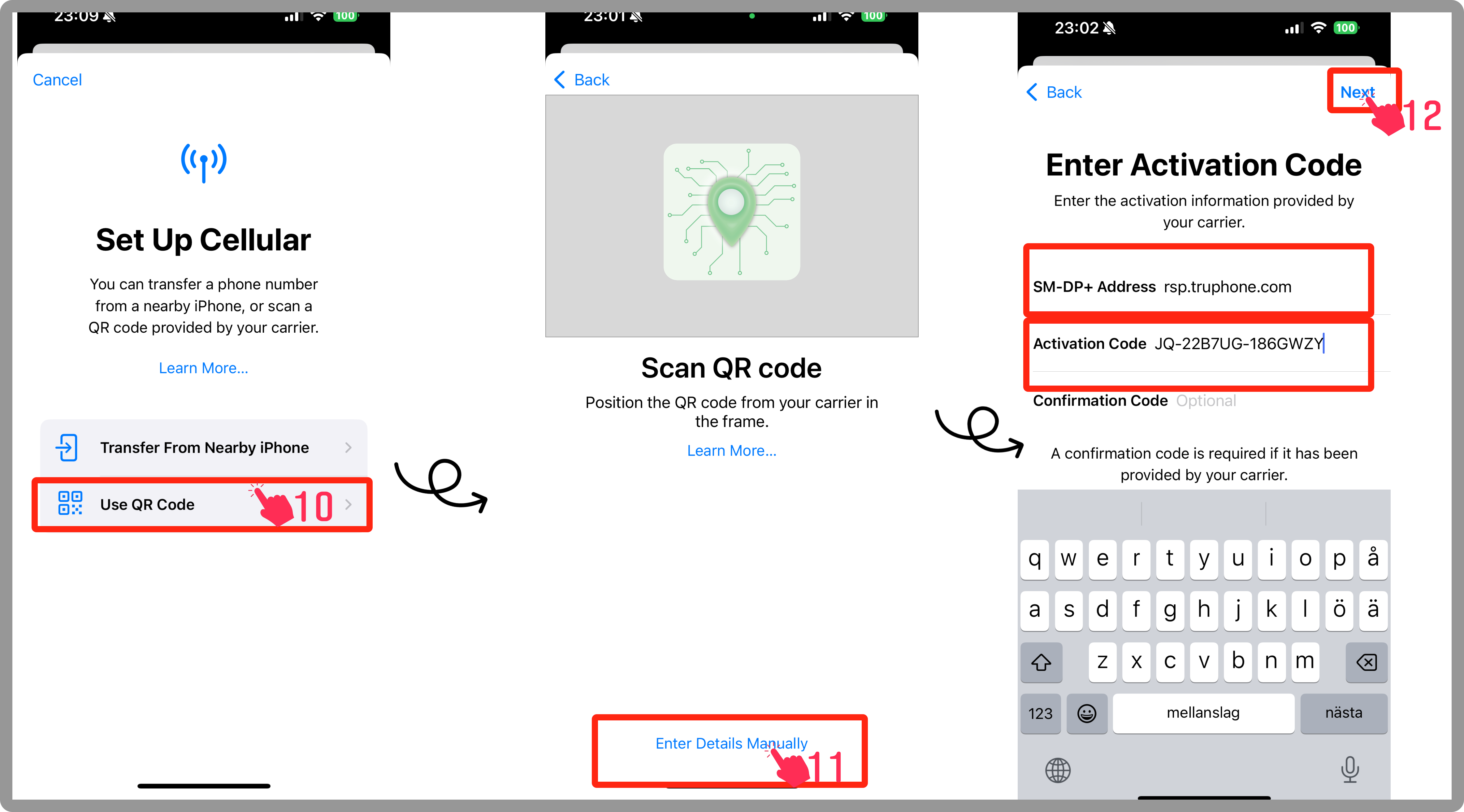
- Appuyez sur Utiliser Code QR
- Puis appuyez sur Entrer Détails Manuellement
- Retournez à l'app Travola :
- Copiez l'Adresse SM-DP+ et collez-la dans le champ correspondant
- Copiez et collez le Code d'Activation et le Code de Confirmation (si demandé)
- Appuyez sur Suivant, puis Continuer deux fois
- Attendez quelques instants pour que l'eSIM s'active
- Appuyez sur Terminé
- Définissez une étiquette pour l'eSIM (ex. "Travola" ou votre nom préféré)
- Appuyez sur Continuer
- Choisissez votre Ligne Principale pour les appels et textos
- Sélectionnez votre Ligne Principale pour iMessage & FaceTime
- Choisissez l'eSIM nouvellement installée pour les Données Mobiles
- Assurez-vous qu'Autoriser le Changement de Données Cellulaires soit désactivé
- Appuyez sur Continuer pour finir la configuration
- Allez dans Réglages
- Appuyez sur Cellulaire ou Données Mobiles
- Sélectionnez votre eSIM nouvellement installée
- Assurez-vous qu'Activer Cette Ligne soit activé
- Si nécessaire, activez l'Itinérance de Données selon les exigences de votre forfait (vérifiez les instructions eSIM dans l'app)
- Allez dans Réglages Données Cellulaires/Mobiles
- Appuyez sur Données Cellulaires et sélectionnez votre eSIM
Quels appareils sont supportés par le service eSIM dans l'app ?
Notre service est compatible avec la plupart des smartphones et tablettes modernes, incluant les derniers modèles d'Apple, Samsung, Google, et d'autres fabricants. Veuillez vous référer à notre liste de compatibilité dans l'app pour des informations détaillées.
Puis-je utiliser une eSIM pour les services de données et voix/SMS ?
Notre service eSIM se concentre principalement sur la connectivité de données.
Comment basculer entre plusieurs profils eSIM ?
Vous pouvez stocker plusieurs profils eSIM dans l'app. Utilisez le sélecteur de profil dans les paramètres pour basculer facilement entre différents forfaits de données selon vos besoins.
Que dois-je faire si je rencontre des problèmes de connectivité ou des vitesses internet lentes ?
Essayez les étapes de dépannage suivantes :
- Assurez-vous d'avoir une connexion réseau stable
- Redémarrez votre appareil
- Vérifiez l'app pour des mises à jour ou notifications de statut du service
Comment changer mes paramètres APN ?
Pour modifier vos paramètres APN, allez dans les paramètres de l'app et sélectionnez "Changer APN." Suivez les instructions fournies pour ajuster les paramètres selon les exigences de votre opérateur.
Que se passe-t-il quand mon forfait de données eSIM expire ?
Quand votre forfait de données approche de l'expiration, vous recevrez une notification via l'app. Vous pouvez alors choisir de renouveler votre forfait ou acheter un nouveau plan de données directement via l'app.
Comment puis-je empêcher mon forfait de données de commencer avant que je le veuille ?
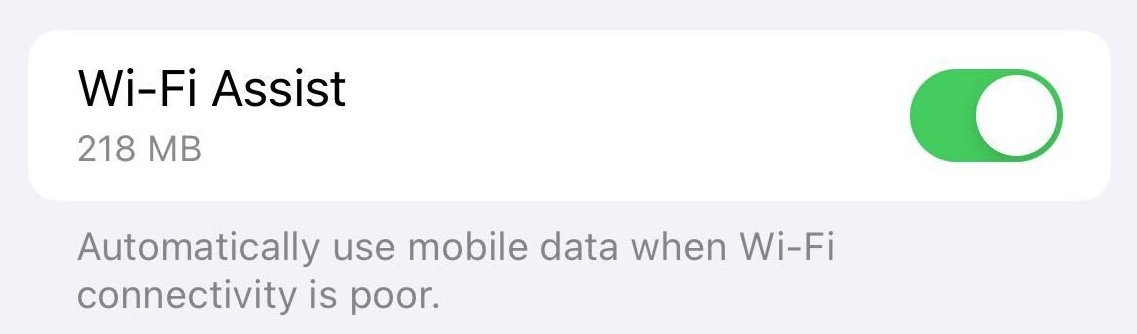
Les appareils Apple peuvent utiliser une petite quantité de données mobiles pendant le processus d'installation, ce qui peut causer l'activation d'un forfait eSIM avant qu'il soit activé manuellement. Ceci est dû à un paramètre iOS par défaut appelé Assistance Wi-Fi, qui bascule automatiquement vers les données mobiles quand la connectivité Wi-Fi est faible.
Pour éviter ceci : Nous recommandons de désactiver l'Assistance Wi-Fi avant d'installer votre eSIM. Vous pouvez trouver cette option en bas de la section Service Mobile dans les Réglages de votre appareil.
Si vous préférez désactiver ce paramètre de façon permanente, vous pouvez le faire en glissant le bouton vers off dans les paramètres de votre appareil.