Vilka enheter är kompatibla med eSIM?
Viktigt: Din telefon eller enhet måste också vara operatörslåst för att använda eSIM.
Kompatibla iPhones:
- iPhone XR, iPhone XS, iPhone XS Max
- iPhone 11, iPhone 11 Pro, iPhone 11 Pro Max
- iPhone SE 2 (2020)
- iPhone 12, iPhone 12 Mini, iPhone 12 Pro, iPhone 12 Pro Max
- iPhone 13, iPhone 13 Mini, iPhone 13 Pro, iPhone 13 Pro Max
- iPhone SE 3 (2022)
- iPhone 14, iPhone 14 Plus, iPhone 14 Pro, iPhone 14 Pro Max
- iPhone 15, iPhone 15 Plus, iPhone 15 Pro, iPhone 15 Pro Max
- iPhone 16, iPhone 16 Plus, iPhone 16 Pro, iPhone 16 Pro Max
iPhone-anteckningar:
- iPhones från Kina och Hong Kong/Macao (förutom iPhone 13 mini, iPhone 12 mini, iPhone SE 2020, och iPhone XS) har inte eSIM-funktion
- iPhone 14-serien är inte kompatibel med fysiska SIM-kort i USA
iPads med eSIM (endast iPads med 4G-anslutning):
- iPad Pro 11″ (modell A2068, från 2020)
- iPad Pro 12.9″ (modell A2069, från 2020)
- iPad Air (modell A2123, från 2019)
- iPad (modell A2198, från 2019)
- iPad Mini (modell A2124, från 2019)
- iPad 10:e generationen (från 2022)
Apple Watches:
- Series 3 Apple Watches och senare modeller är eSIM-kompatibla
Appen inkluderar en sektion som beskriver kraven för eSIM-kompatibilitet. Du kan också kolla dina enhetsinställningar under "Mobilnätverk" eller "SIM-hantering" för att se om eSIM är listat som ett alternativ.
Hur installerar jag ett eSIM på min enhet? (Direkt Installation)
Se till att din enhet är eSIM-kompatibel innan du börjar installationsprocessen.
- Gå till "Mina eSIM"
- Välj det eSIM du vill installera
- Tryck på "Visa Instruktioner"
- Välj "Direkt Installation"
- Tryck på "Installera eSIM"
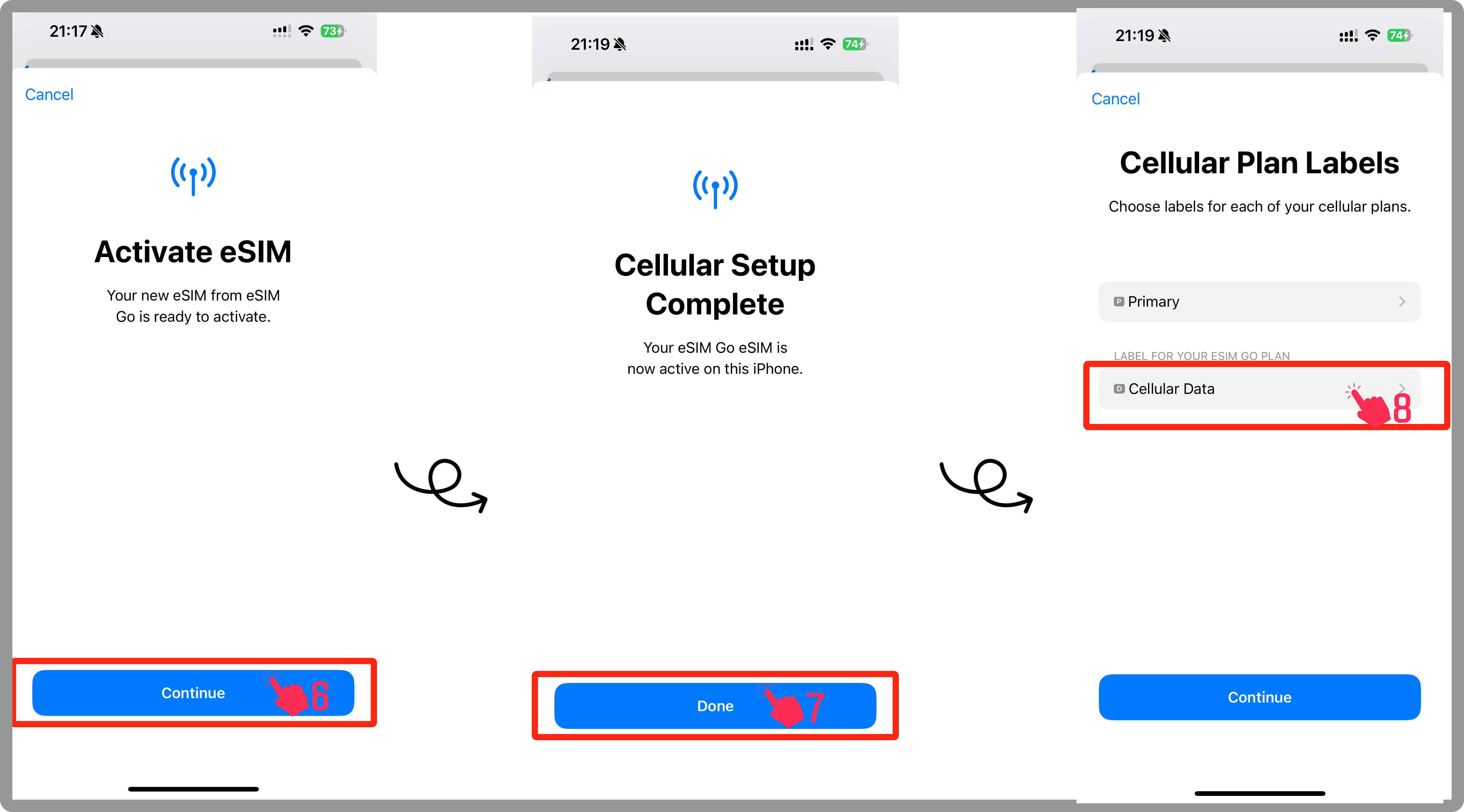
- Följ stegen på skärmen genom att trycka Nästa och Fortsätt när du uppmanas
- Vänta några minuter medan ditt eSIM aktiveras
- När installationen är klar, tryck Klar
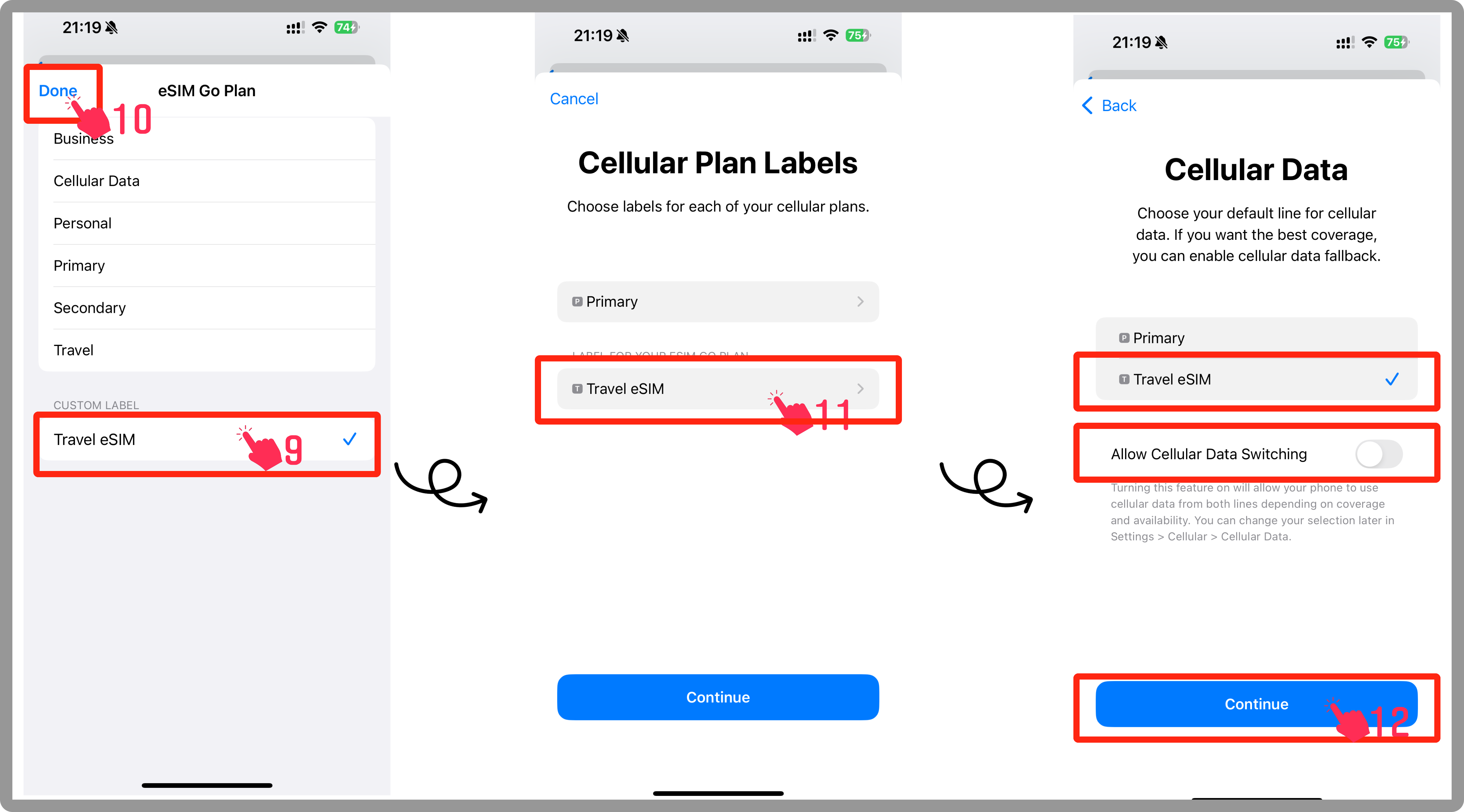
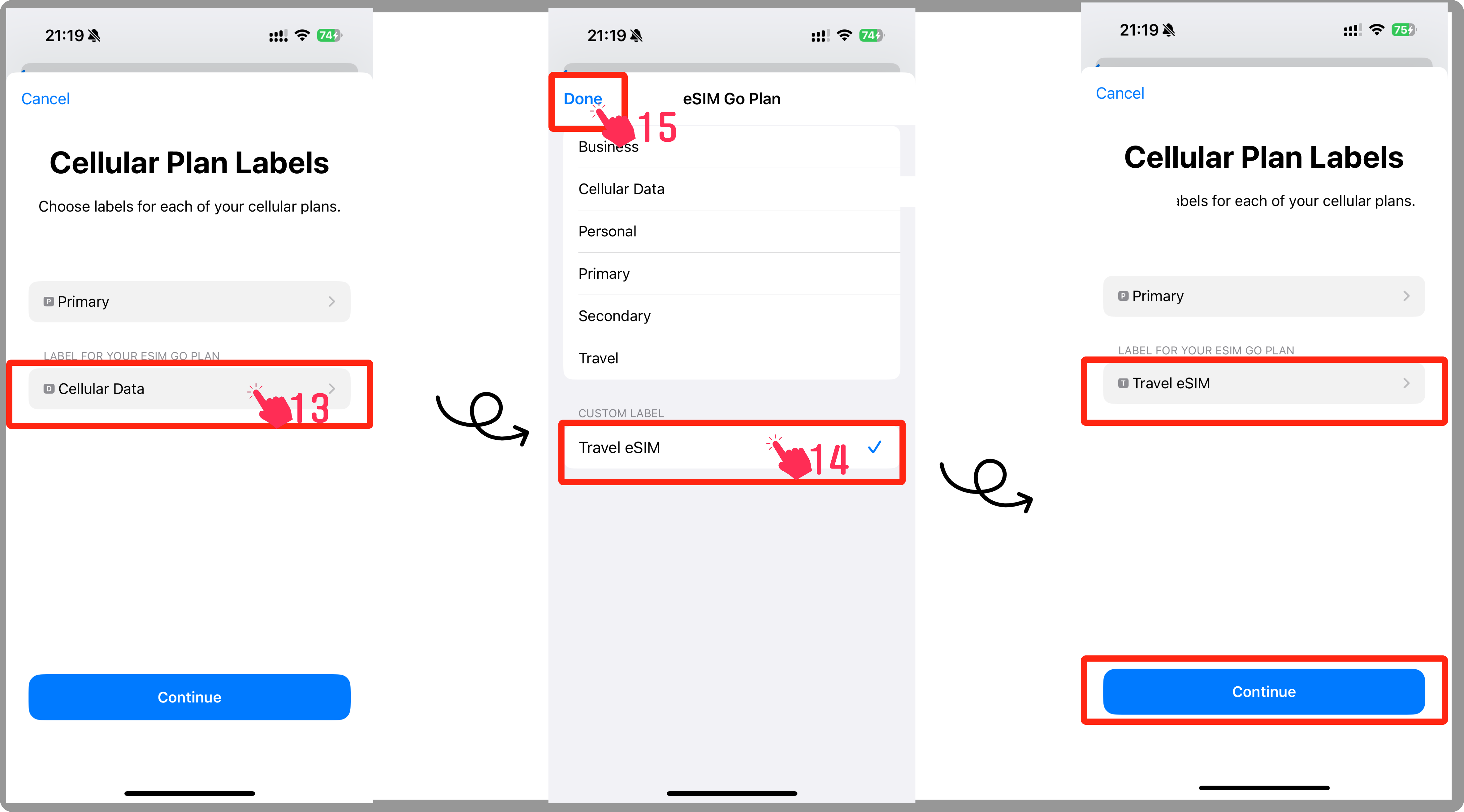
- Välj Sekundär (oder en annan föredragen etikett)
- Skriv in Rese eSIM eller ett anpassat namn
- Tryck Klar
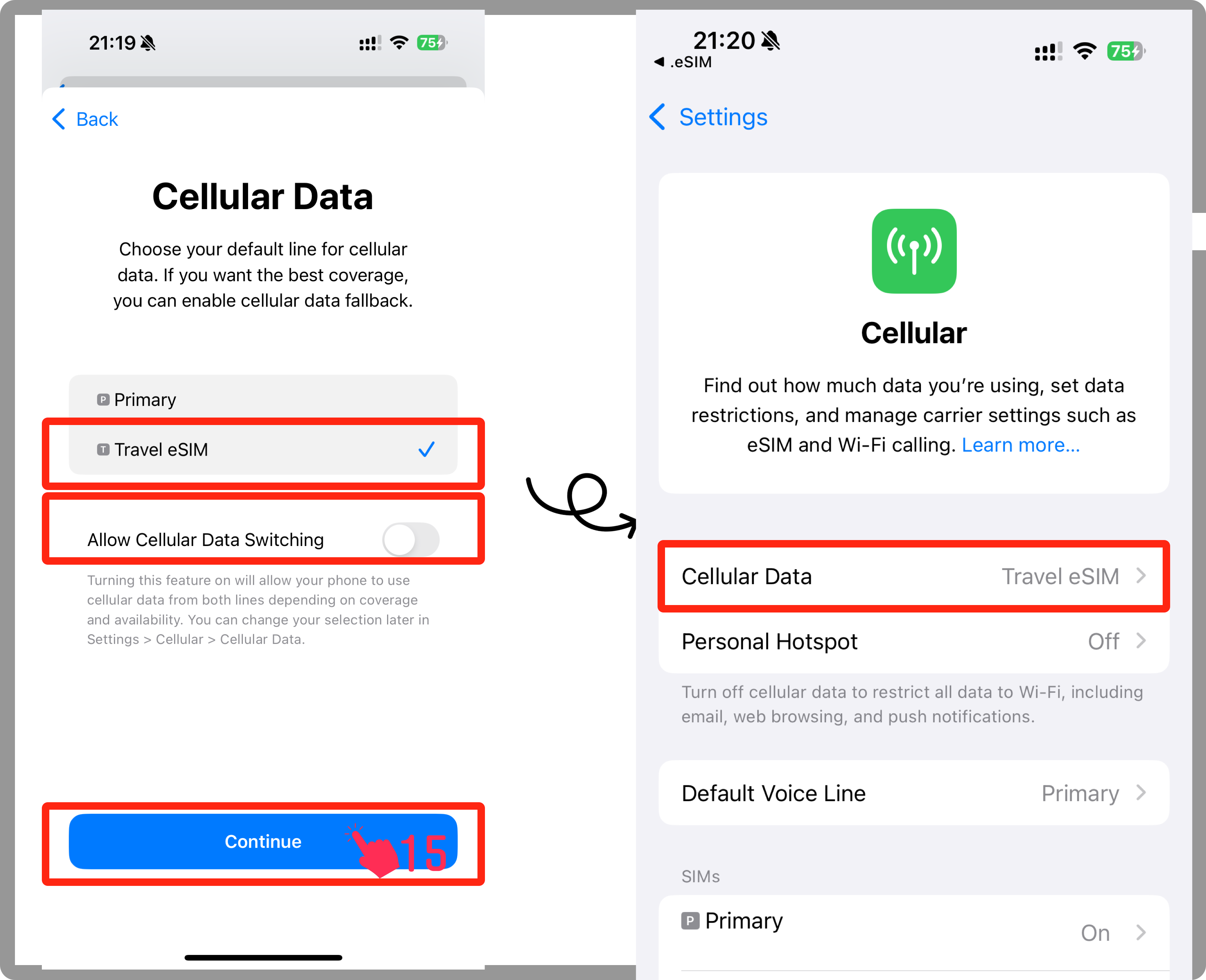
- Ställ in ditt eSIM för Mobildata
- Stäng av "Tillåt Mobildata-växling" för att förhindra oväntade kostnader
- Tryck Fortsätt för att bekräfta
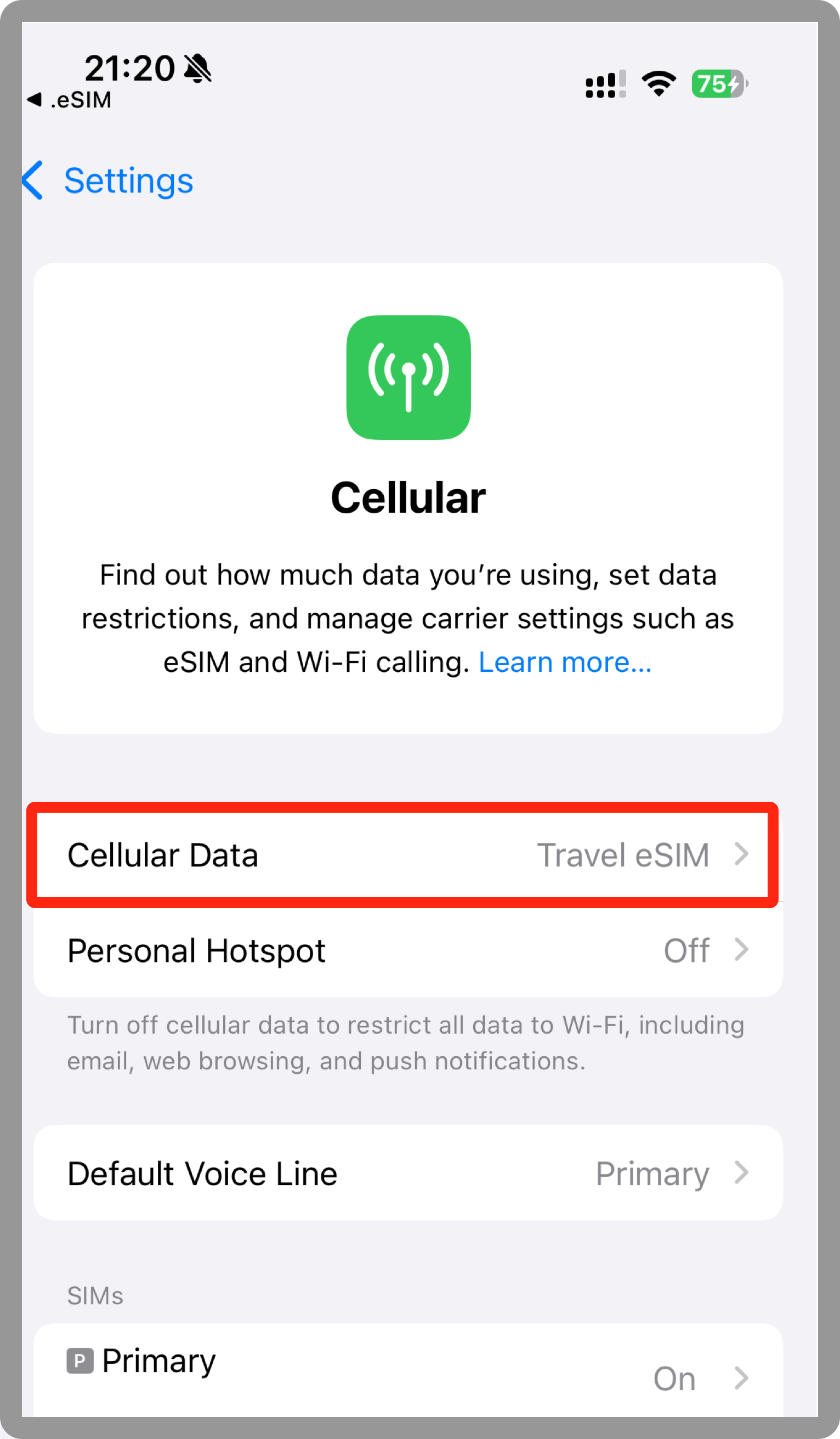
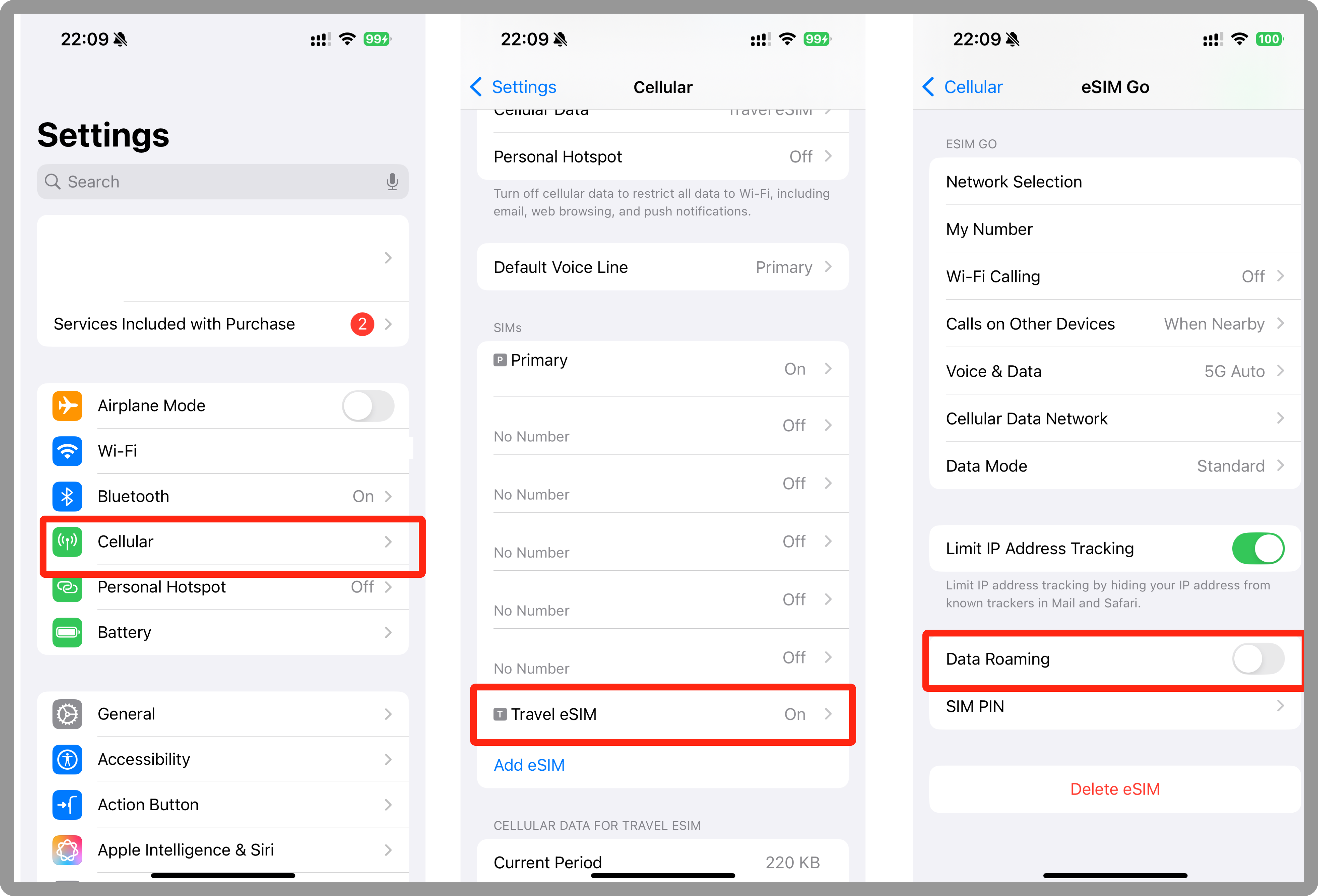
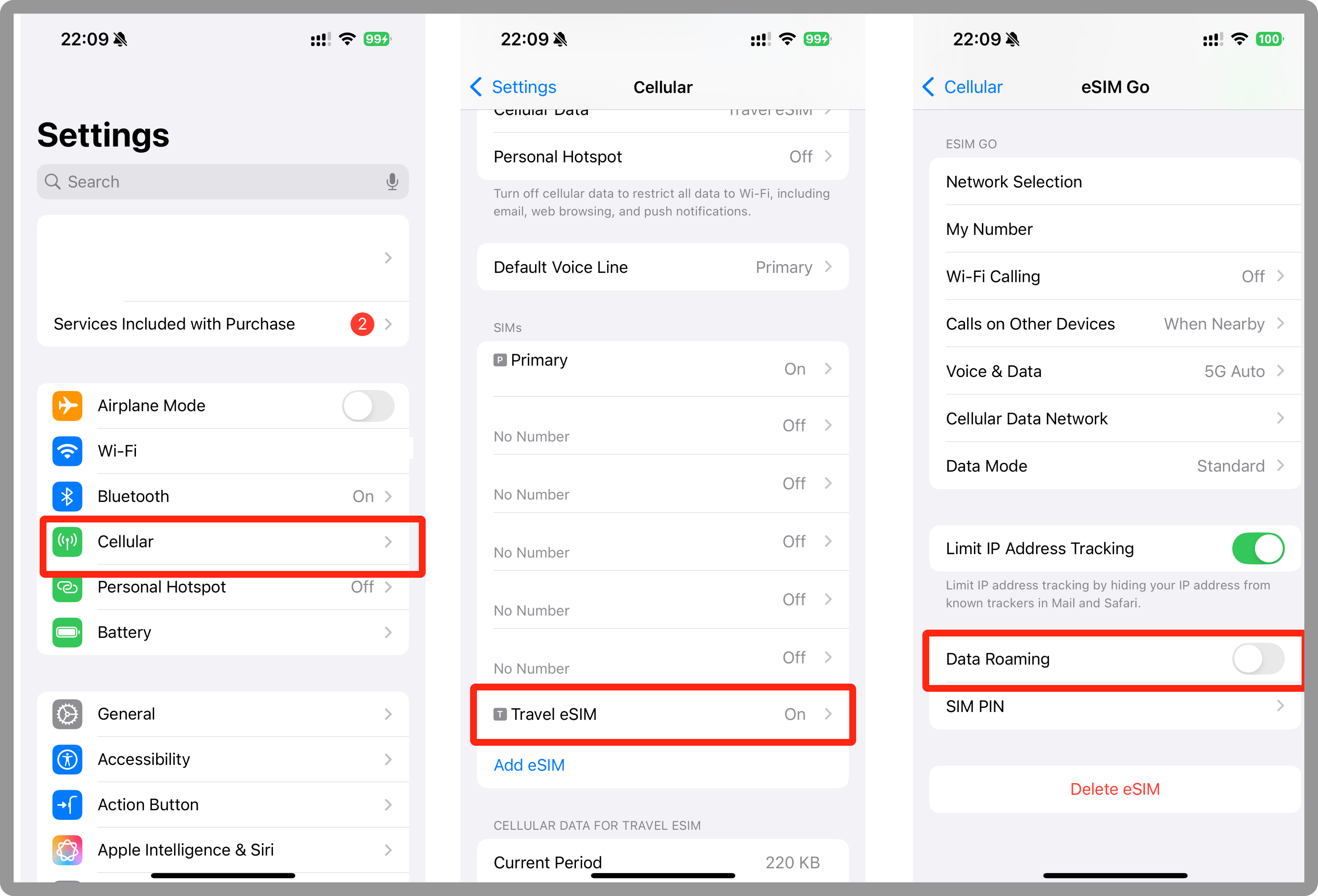
- Gå till Inställningar
- Tryck Mobilnät eller Mobildata
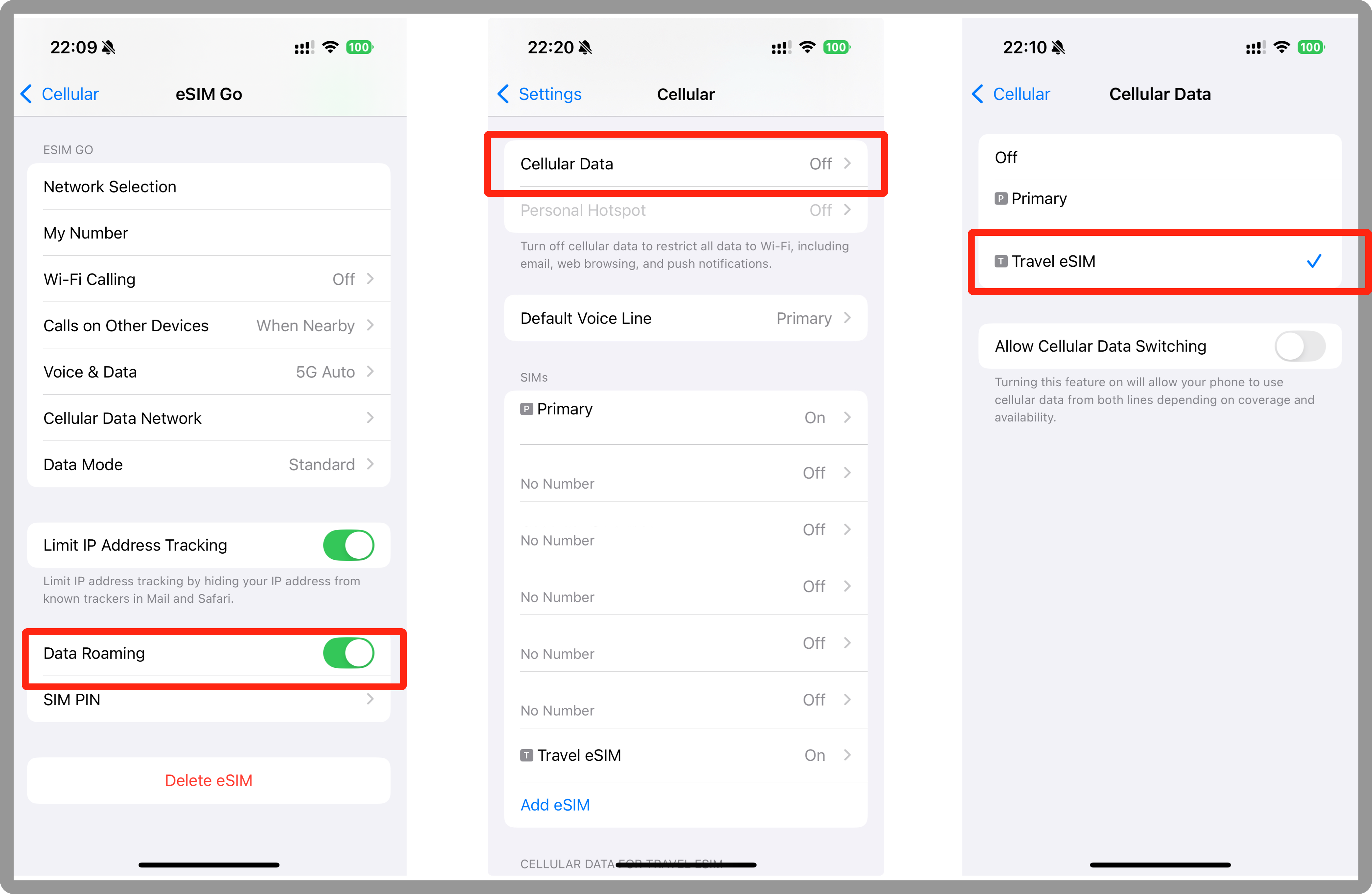
- Välj ditt nyinstallerade eSIM
- Se till att Slå På Denna Linje är aktiverad
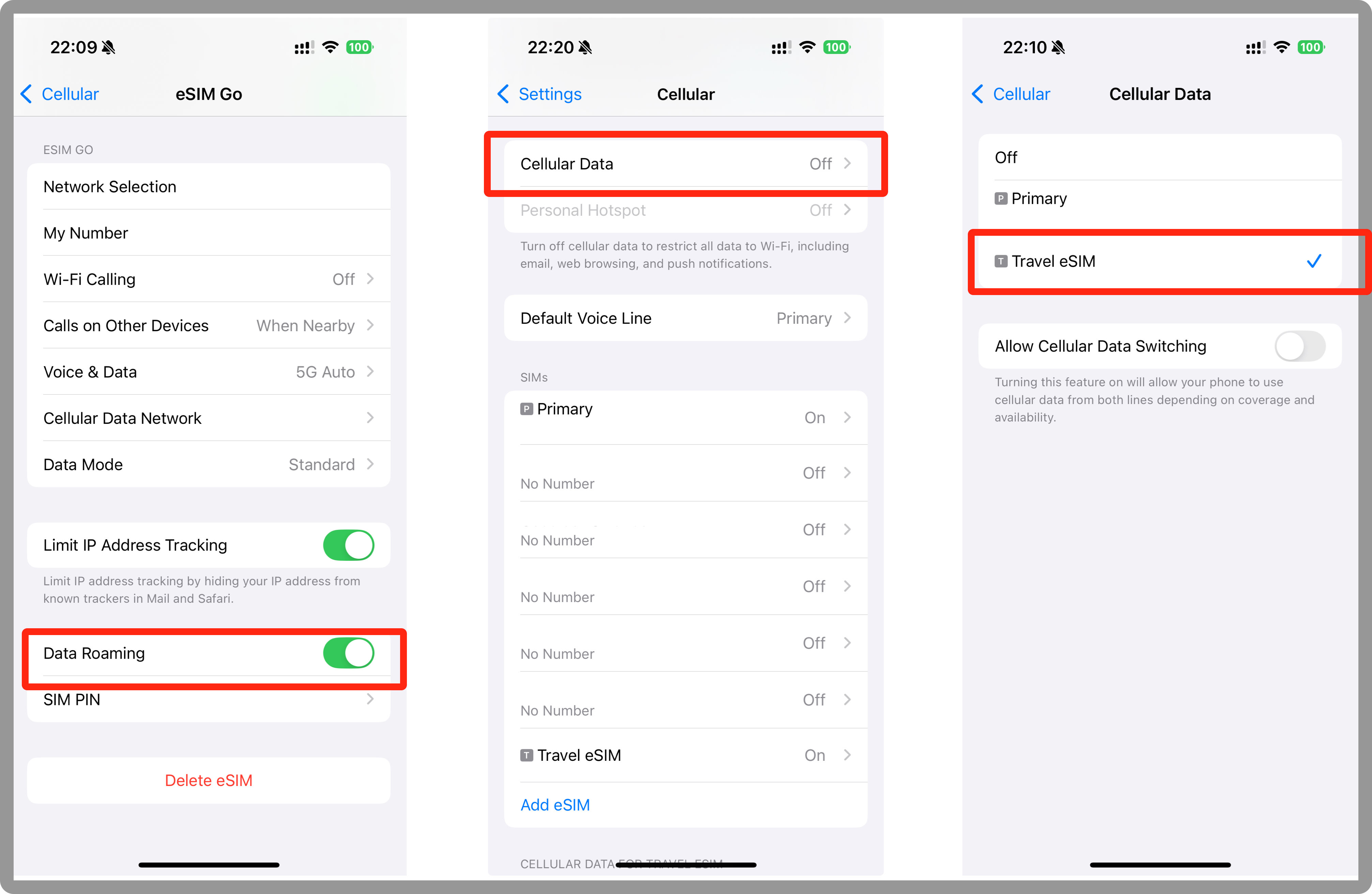
- Om det behövs, aktivera Dataroaming baserat på ditt abonnemangs krav (kolla eSIM-instruktionerna i appen)
- Gå till Mobildata-inställningar
- Tryck Mobildata och välj ditt eSIM
Hur installerar jag ett eSIM med QR-kod?
Se till att din enhet är eSIM-kompatibel innan du börjar installationsprocessen.
Följ standard QR-kod installationsprocessen i dina enhetsinställningar under Mobilnät → Lägg till eSIM → Använd QR-kod.
Hur installerar jag ett eSIM manuellt?
Se till att din enhet är eSIM-kompatibel innan du börjar installationsprocessen.
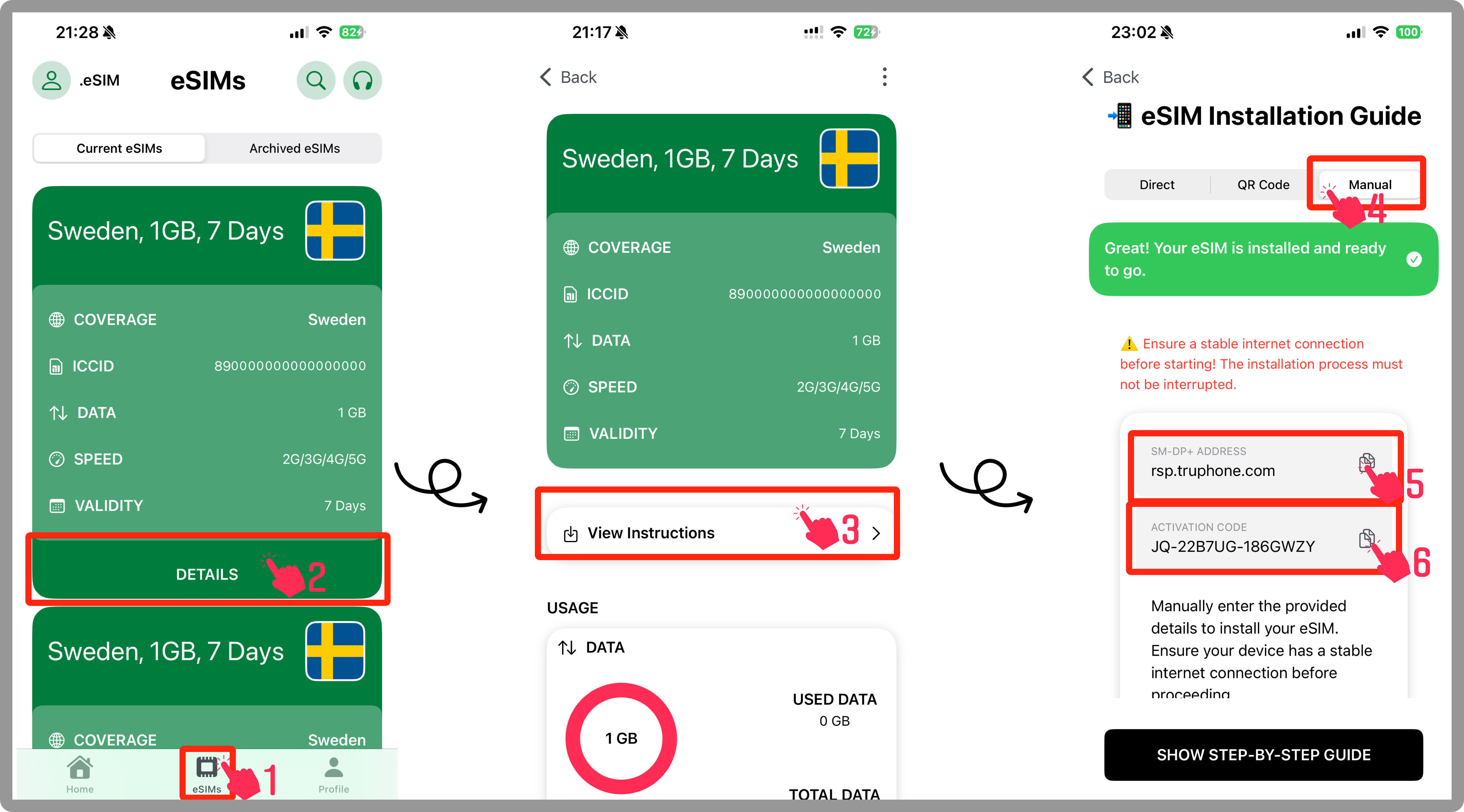
- Gå till Mina eSIM
- Välj det eSIM du vill installera
- Tryck Visa Instruktioner
- Välj Manuell
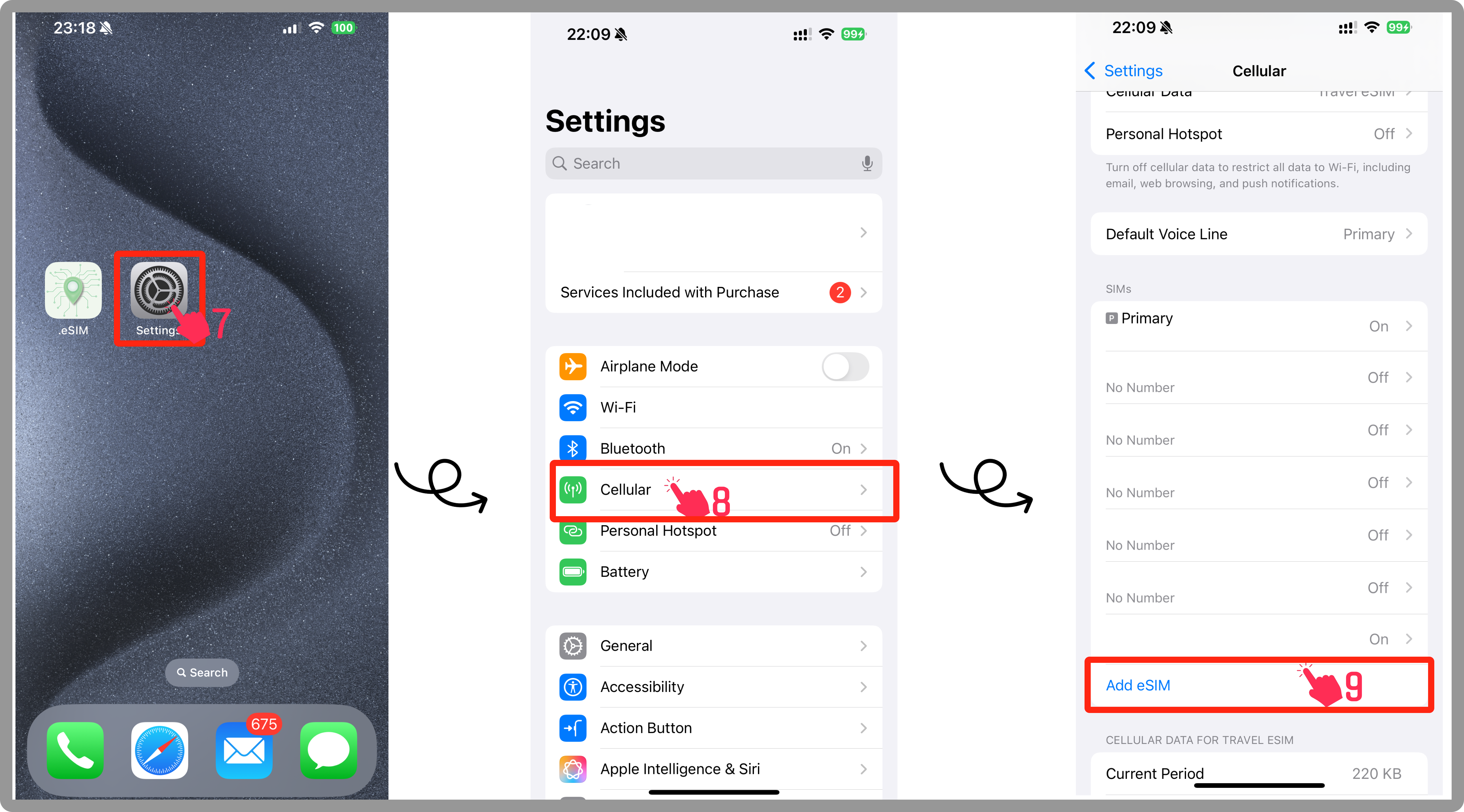
- Avsluta appen och öppna Inställningar-appen
- Tryck Mobilnät eller Mobildata
- Tryck Lägg till eSIM
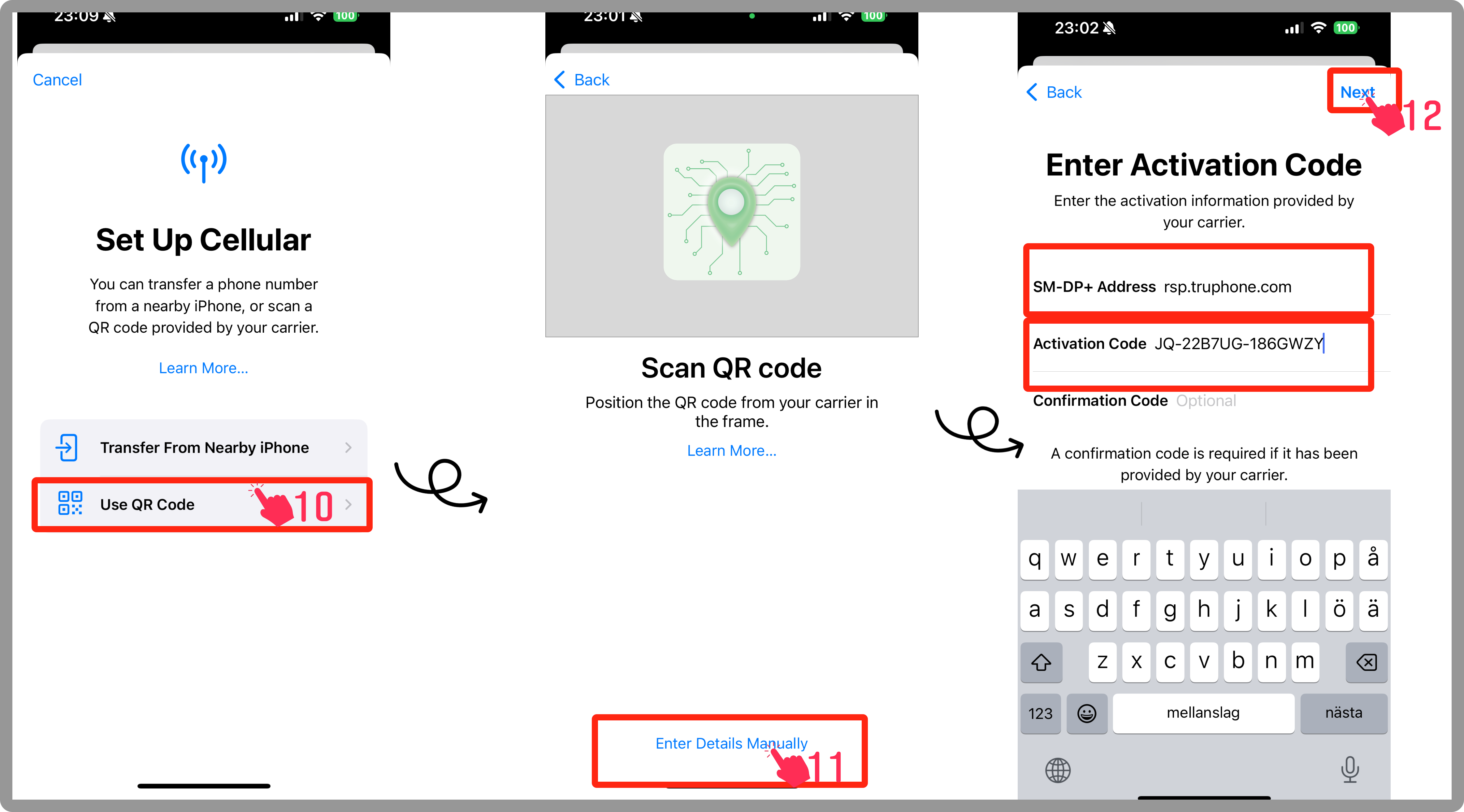
- Tryck Använd QR-kod
- Tryck sedan Ange Detaljer Manuellt
- Återvänd till Travola-appen:
- Kopiera SM-DP+ Adressen och klistra in den i motsvarande fält
- Kopiera och klistra in Aktiveringskoden och Bekräftelsekoden (om uppmanas)
- Tryck Nästa, sedan Fortsätt två gånger
- Vänta några ögonblick för att eSIM ska aktiveras
- Tryck Klar
- Sätt en etikett för eSIM (t.ex. "Travola" eller ditt föredragna namn)
- Tryck Fortsätt
- Välj din Primära Linje för samtal och texter
- Välj din Primära Linje för iMessage & FaceTime
- Välj det nyinstallerade eSIM för Mobildata
- Se till att Tillåt Mobildata-växling är avstängd
- Tryck Fortsätt för att slutföra installationen
- Gå till Inställningar
- Tryck Mobilnät oder Mobildata
- Välj ditt nyinstallerade eSIM
- Se till att Slå På Denna Linje är aktiverad
- Om det behövs, aktivera Dataroaming baserat på ditt abonnemangs krav (kolla eSIM-instruktionerna i appen)
- Gå till Mobildata-inställningar
- Tryck Mobildata och välj ditt eSIM
Vilka enheter stöds av eSIM-tjänsten i appen?
Vår tjänst är kompatibel med de flesta moderna smartphones och surfplattor, inklusive de senaste modellerna från Apple, Samsung, Google och andra tillverkare. Var vänlig hänvisa till vår kompatibilitetslista i appen för detaljerad information.
Kan jag använda ett eSIM för både data och röst/SMS-tjänster?
Vår eSIM-tjänst fokuserar främst på dataanslutning.
Hur växlar jag mellan flera eSIM-profiler?
Du kan lagra flera eSIM-profiler inom appen. Använd profilväxlaren i inställningarna för att enkelt växla mellan olika dataabonnemang baserat på dina behov.
Vad ska jag göra om jag upplever anslutningsproblem eller långsam internethastighet?
Prova följande felsökningssteg:
- Se till att du har en stabil nätverksanslutning
- Starta om din enhet
- Kontrollera appen för uppdateringar eller servicestatus-aviseringar
Hur ändrar jag mina APN-inställningar?
För att ändra dina APN-inställningar, gå till appens inställningar och välj "Ändra APN." Följ instruktionerna för att justera inställningarna enligt din operatörs krav.
Vad händer när mitt eSIM-datapaket löper ut?
När ditt datapaket närmar sig utgången får du en avisering via appen. Du kan sedan välja att förnya ditt paket eller köpa ett nytt dataabonnemang direkt genom appen.
Hur kan jag förhindra att mitt datapaket startar innan jag vill att det ska?
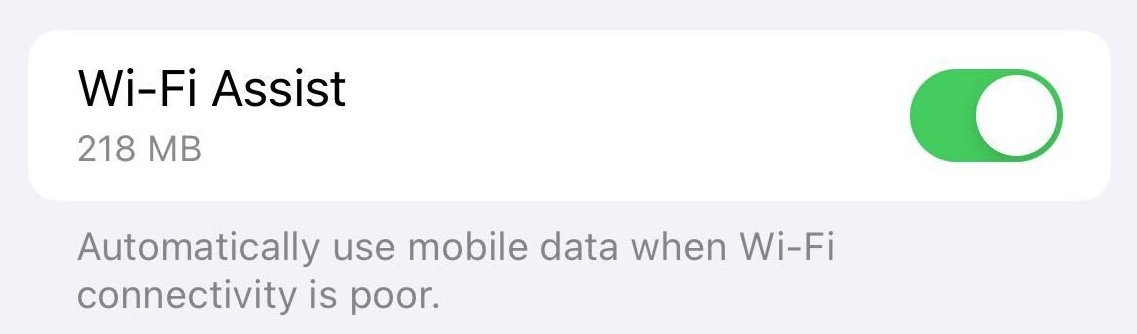
Apple-enheter kan använda en liten mängd mobildata under installationsprocessen, vilket kan få ett eSIM-paket att aktiveras innan det är manuellt aktiverat. Detta beror på en standard iOS-inställning som kallas Wi-Fi Assist, som automatiskt växlar till mobildata när Wi-Fi-anslutningen är svag.
För att förhindra detta: Vi rekommenderar att stänga av Wi-Fi Assist innan du installerar ditt eSIM. Du kan hitta detta alternativ längst ner i Mobiltjänst-sektionen i din enhets Inställningar.
Om du föredrar att inaktivera denna inställning permanent kan du göra det genom att glida av reglaget i dina enhetsinställningar.