eSIM 兼容设备
重要:您的手机或设备还必须是运营商解锁状态才能使用 eSIM。
兼容的 iPhone:
- iPhone XR、iPhone XS、iPhone XS Max
- iPhone 11、iPhone 11 Pro、iPhone 11 Pro Max
- iPhone SE 2 (2020)
- iPhone 12、iPhone 12 Mini、iPhone 12 Pro、iPhone 12 Pro Max
- iPhone 13、iPhone 13 Mini、iPhone 13 Pro、iPhone 13 Pro Max
- iPhone SE 3 (2022)
- iPhone 14、iPhone 14 Plus、iPhone 14 Pro、iPhone 14 Pro Max
- iPhone 15、iPhone 15 Plus、iPhone 15 Pro、iPhone 15 Pro Max
- iPhone 16、iPhone 16 Plus、iPhone 16 Pro、iPhone 16 Pro Max
iPhone 注意事项:
- 中国大陆的 iPhone 和香港澳门的 iPhone 设备(除了 iPhone 13 mini、iPhone 12 mini、iPhone SE 2020 和 iPhone XS)没有 eSIM 功能
- iPhone 14、iPhone 14 Plus、iPhone 14 Pro 和 iPhone 14 Pro Max 在美国不兼容物理 SIM 卡
支持 eSIM 的 iPad(仅限具有 4G 连接的 iPad):
- iPad Pro 11″(型号 A2068,2020年起)
- iPad Pro 12.9″(型号 A2069,2020年起)
- iPad Air(型号 A2123,2019年起)
- iPad(型号 A2198,2019年起)
- iPad Mini(型号 A2124,2019年起)
- iPad 第10代(2022年起)
Apple Watch:
- Apple Watch Series 3 及后续型号支持 eSIM
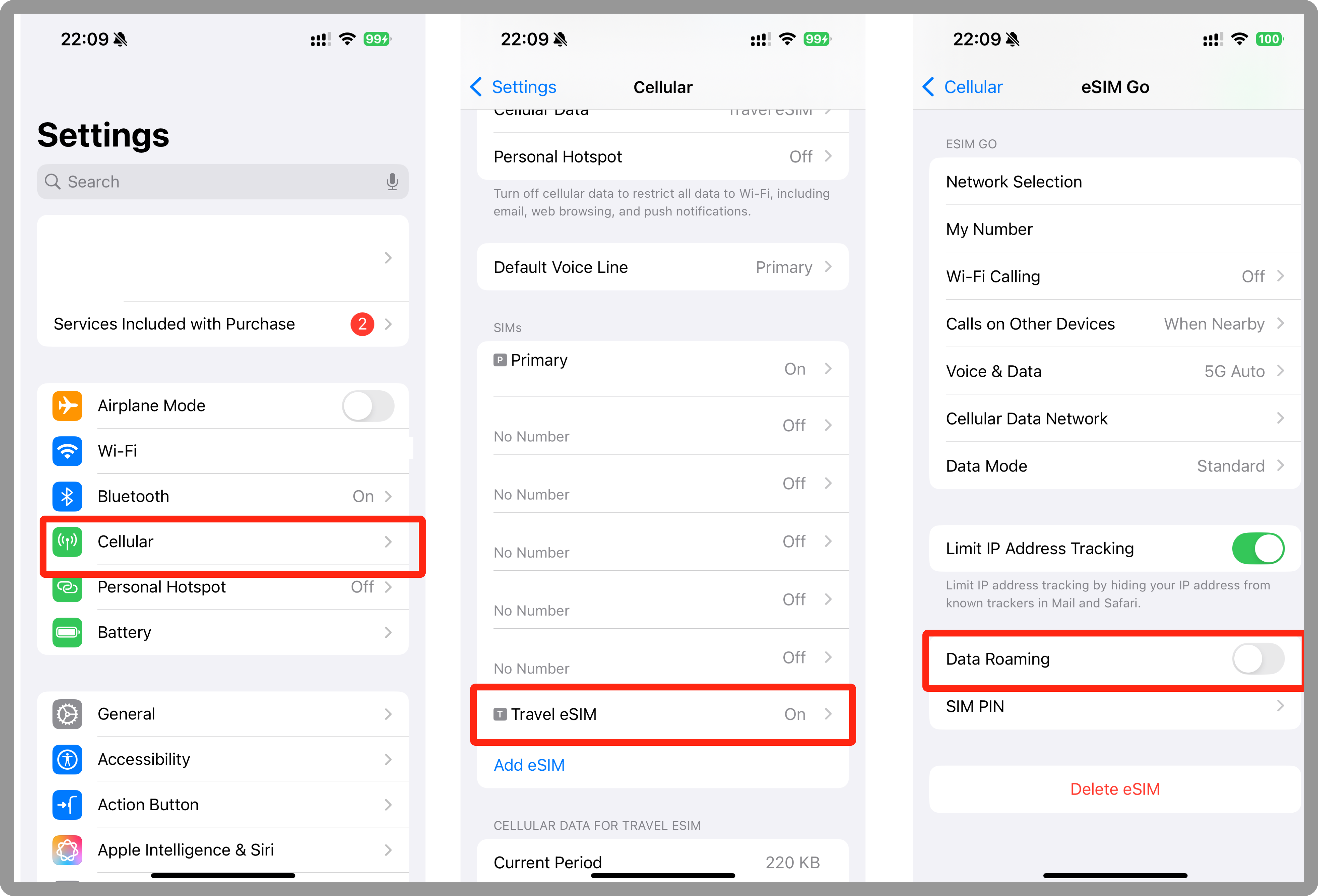
应用包含详细说明 eSIM 兼容性要求的部分。您也可以在设备设置中的"蜂窝网络"或"SIM 管理"下检查是否列出了 eSIM 选项。
如何防止我的数据套餐在我想要之前开始?
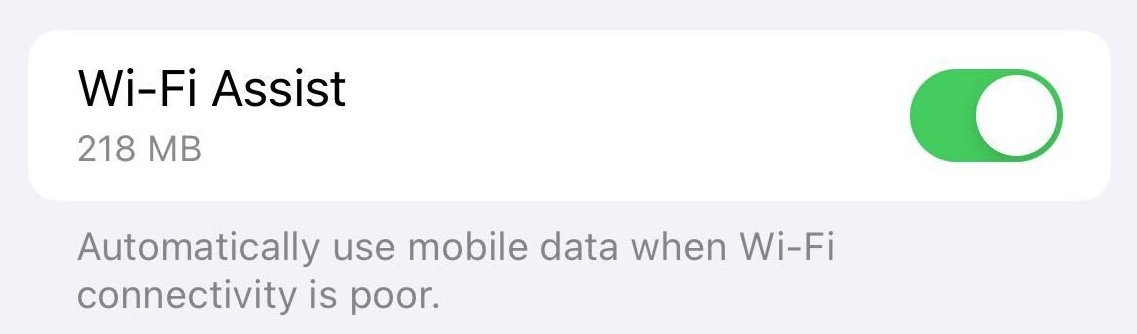
苹果设备可能在安装过程中使用少量移动数据,这可能导致 eSIM 套餐在手动启用之前就被激活。这是由于名为"Wi-Fi 助理"的默认 iOS 设置,当 Wi-Fi 连接较弱时会自动切换到移动数据。
为了防止这种情况:我们建议在安装 eSIM 之前关闭 Wi-Fi 助理。您可以在设备设置的移动服务部分底部找到此选项。
如果您希望永久禁用此设置,可以在设备设置中将开关滑动到关闭位置。